Para navegar pelo conteúdo deste artigo, por favor clique nos tópicos do Sumário, ao lado direito da tela.
________________
Introdução
Nesse tutorial vamos explicar como realizar a gestão manual de imóveis, desde a criação até a consulta e atualização dos dados no sistema Harry.
________________
Como criar um imóvel manualmente
Confira o passo a passo realizado no vídeo
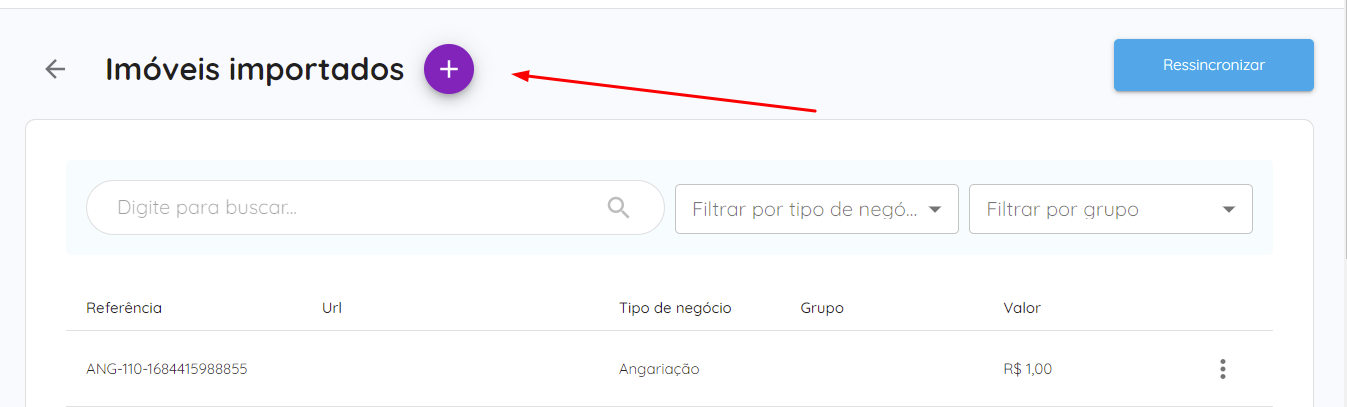
- Acesse o Menu lateral > Configurações > Base de Imóveis > Imóveis importados;
- Clique no ícone de “+” ao lado do título “Imóveis importados”;
- Preencha os campos obrigatórios:
- Tipo de negócio (Vendas, Angariação ou Locação)
- Referência;
- Valor;
- Link do anúncio;
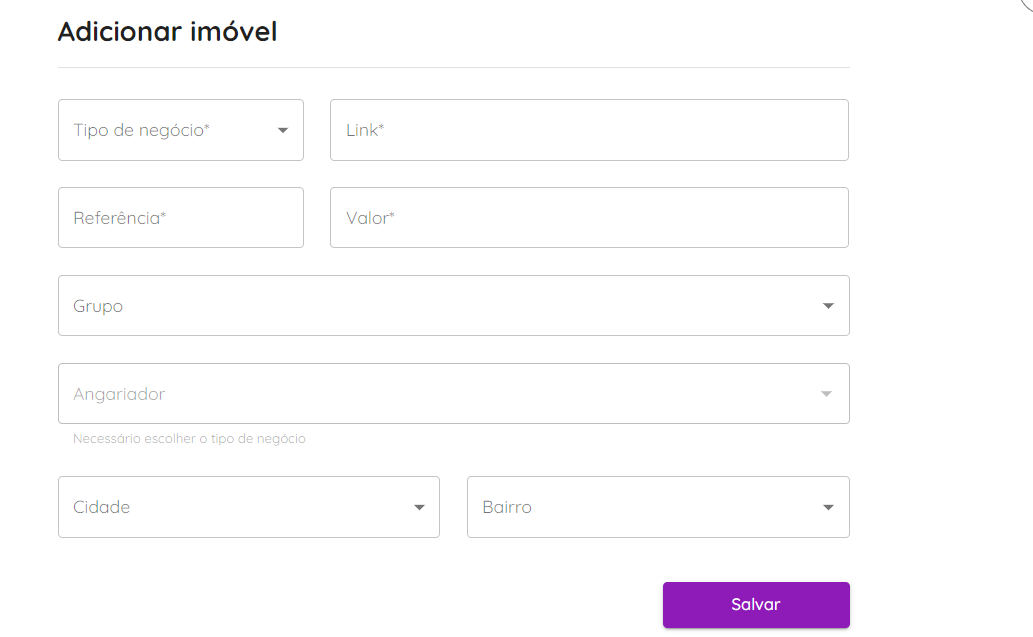
- Clique em Salvar.
________________
Como atualizar os imóveis
Confira o passo a passo realizado no vídeo
- Acesse o Menu lateral > Configurações > Base de Imóveis > Imóveis importados;
- Localize o imóvel desejado utilizando o filtro de Tipo de Negócio ou a barra de busca;
- Clique diretamente sobre a referência atual do imóvel para abrir a edição;
- Realize as alterações necessárias nos dados (Referência, valor ou link do anúncio);
- Clique em Salvar.
________________
Como consultar um imóvel
Confira o passo a passo realizado no vídeo
- Acesse o Menu lateral > Configurações > Base de Imóveis > Imóveis importados;
- Para uma busca rápida, utilize a barra de busca digitando a referência exata do imóvel;
- Utilize os filtros laterais para refinar sua consulta por:
- Tipo de negócio;
- Grupo de imóveis;
- Status (Ativo ou Inativo).
Dica: Manter o link do anúncio atualizado é fundamental para que o corretor tenha acesso rápido às informações detalhadas do imóvel durante o atendimento ao lead.
________________
Quando abrir um chamado
- Imóvel não encontrado: Verifique se o filtro de "Status" está marcado como "Inativo", caso o imóvel tenha sido desativado anteriormente.
- Erro ao salvar: Certifique-se de que a referência utilizada não é duplicada, pois o sistema exige referências únicas para cada imóvel.
| Categoria: Configurações | Assunto: Base de Imóveis | Tipo: Tutorial |