Para navegar pelo conteúdo deste artigo, por favor clique nos tópicos do Sumário, ao lado direito da tela.
________________
Introdução
A imobiliária deve ter uma
Conta empresarial (BM)criada no Meta Ads- Este requisito é uma atualização recente do Meta Ads
Dentro desta
BM, todas asPáginaseContas de anúncioque serão integradas ao Converta+ precisam estar vinculadasO
Perfil de Facebookque será utilizado para a integração deve ter:- Permissão de controle total da
Conta empresarial (BM) - Todas as permissões habilitadas dentro da
Página - Todas as permissões habilitadas dentro da
Conta de anúncios
- Permissão de controle total da
A relação
Perfil de Facebookxuser Converta+é de 1 para 1, ou seja:- Não é possível que um
Perfil de Facebookesteja associado a 2 ou maisuser Covnerta+ - Uma vez realizada a integração, o
user Converta+só conseguirá ressincronizar o token e incluir novas páginas se estiver logando com o mesmoPerfil de Facebookutilizado no momento da integração - Por isso, nossa recomendação é sempre realizar todas as integrações utilizando os acessos da imobiliária, e não da agência ou do gestor de tráfego
- Não é possível que um
________________
Passo a passo
Integre o Meta Ads com Converta+
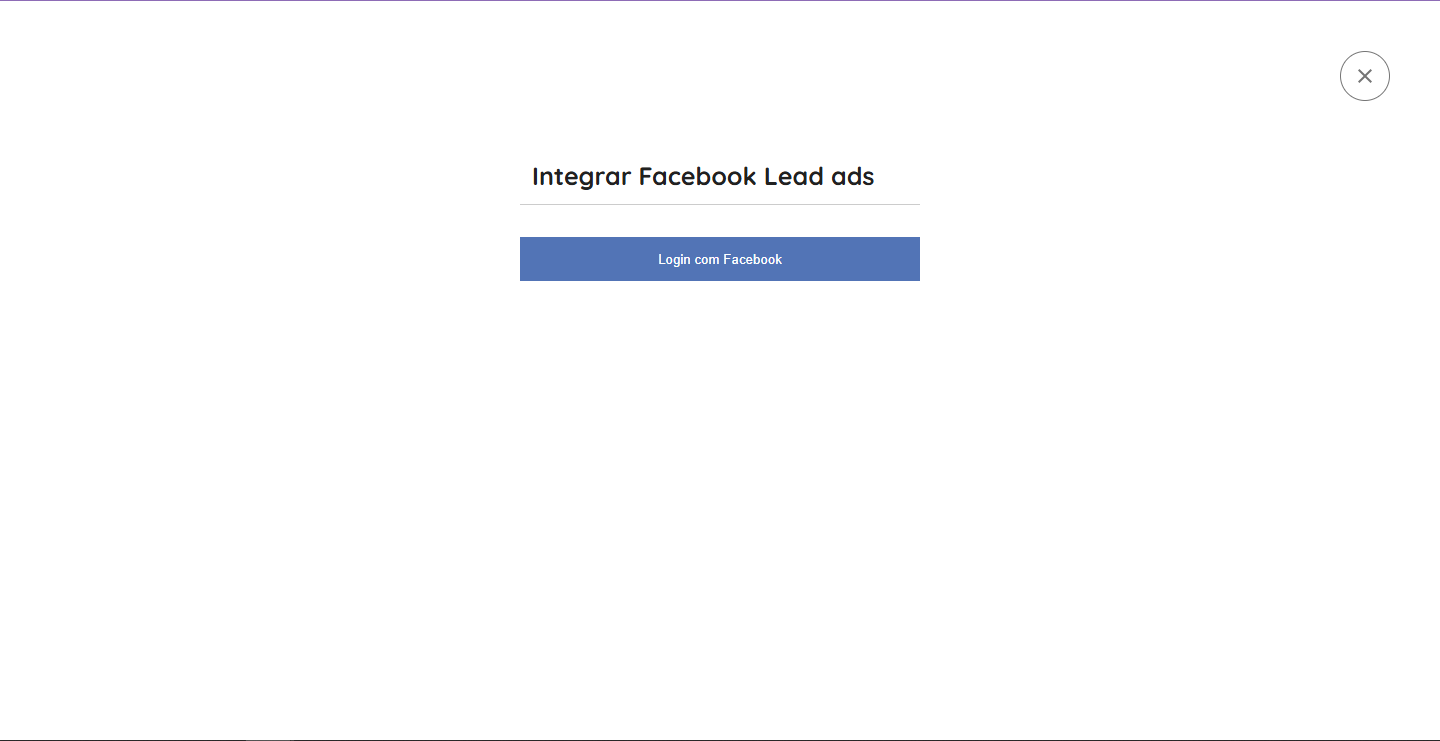
- Cique aqui e, em seguida, clique no botão Login do Facebook
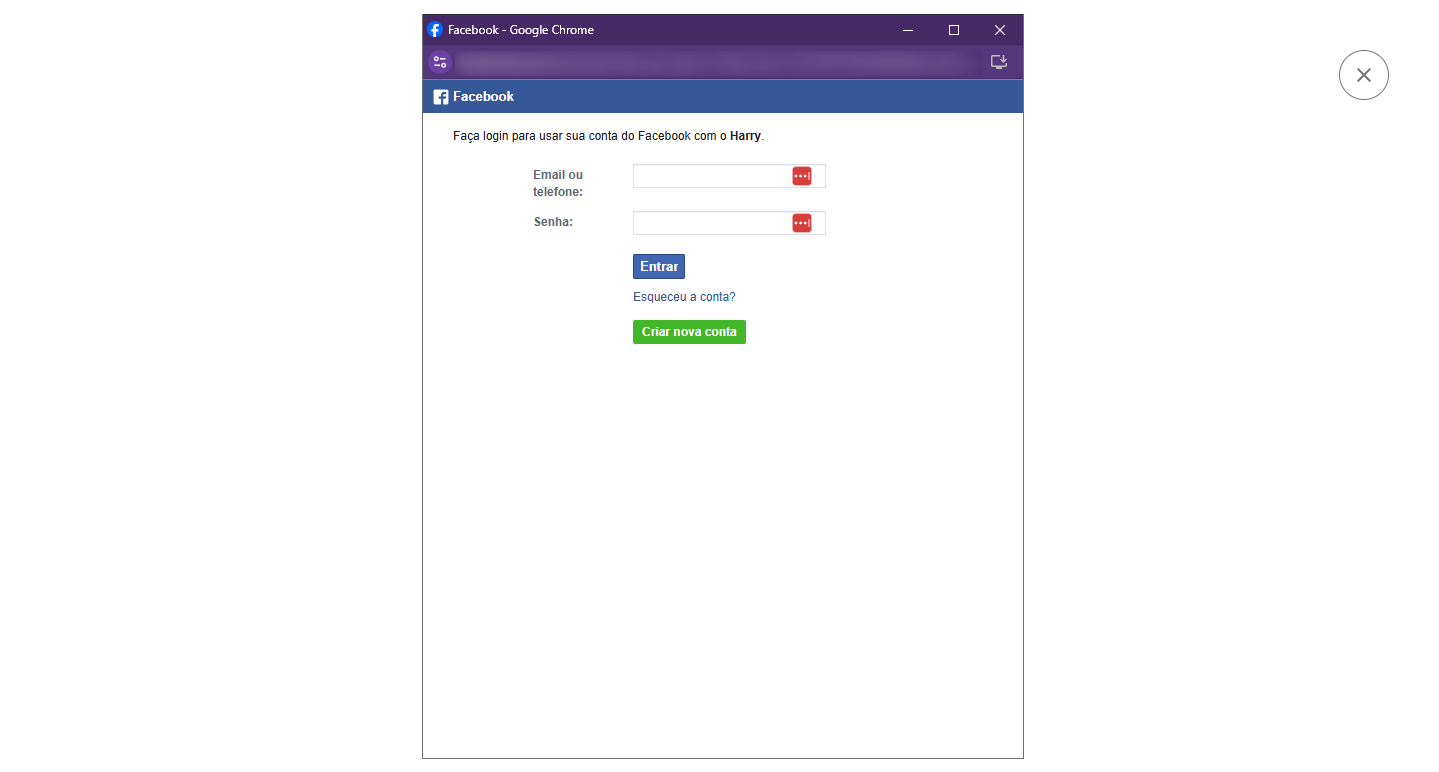
- Preencha os campos de acesso e, depois, clique no botão Entrar
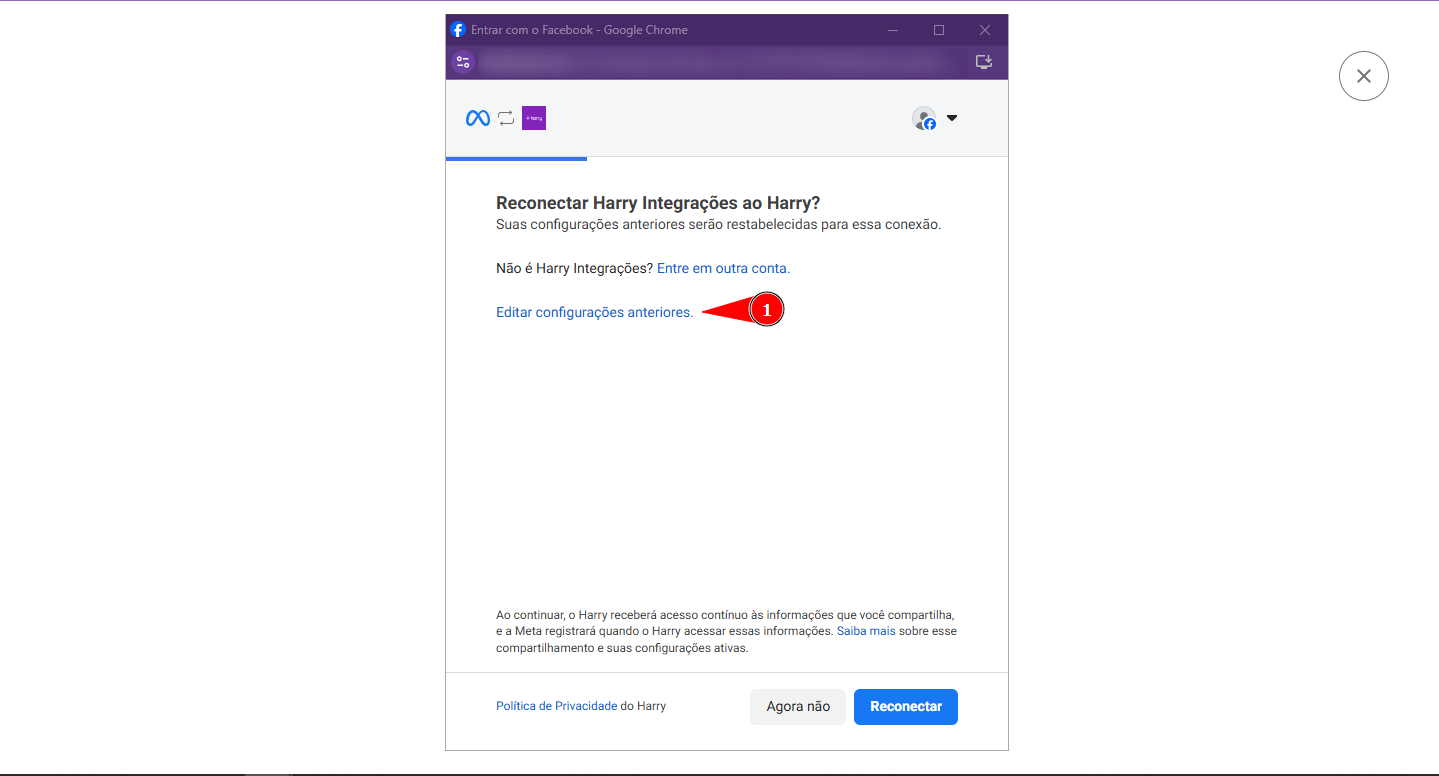
- Clique na opção Editar configurações anteriores
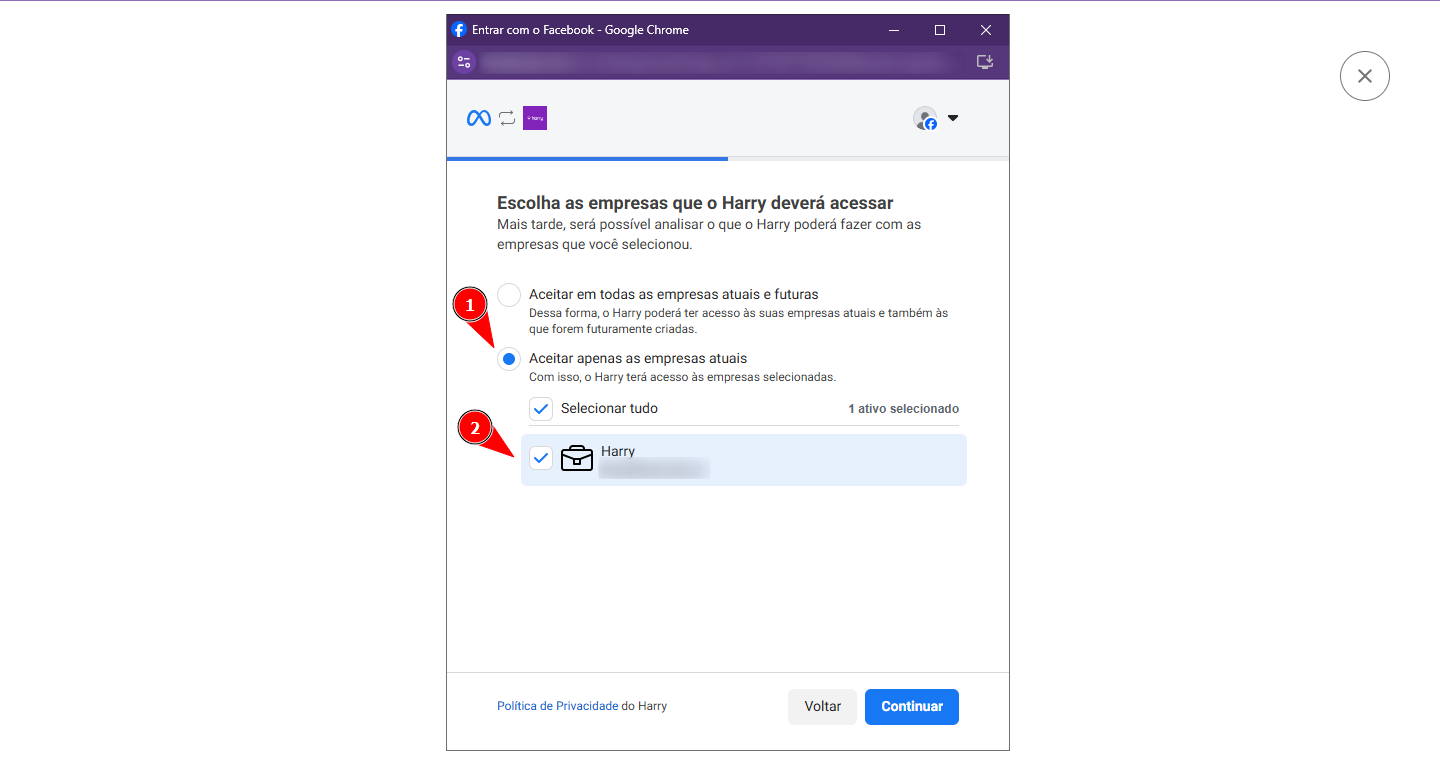
- Selecione a opção Aceitar apenas as empreseas atuais, busque e selecione sua Conta empresarial e, por fim, clique no botão Continuar
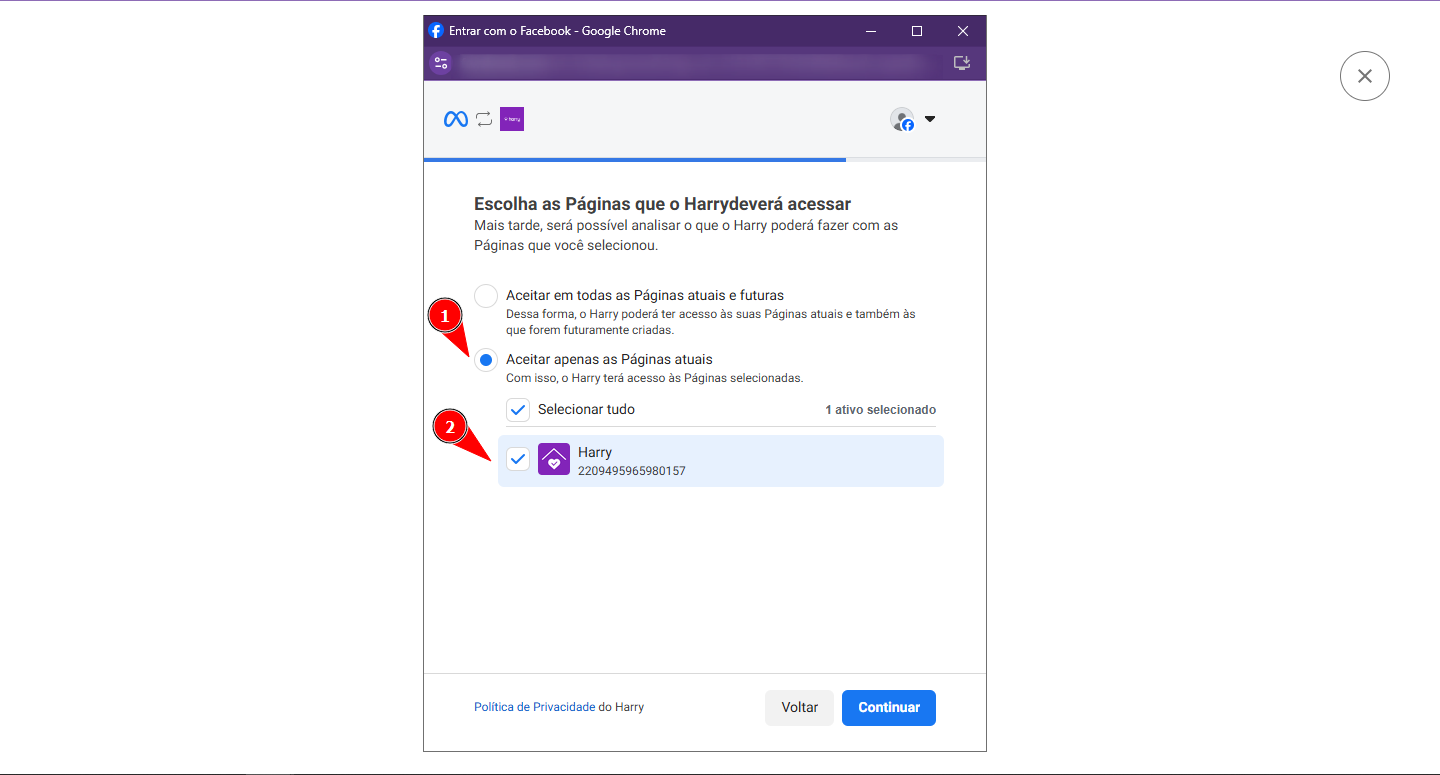
- Selecione a opção Aceitar apenas as Páginas atuais, busque e selecione sua Página e, por fim, clique no botão Continuar
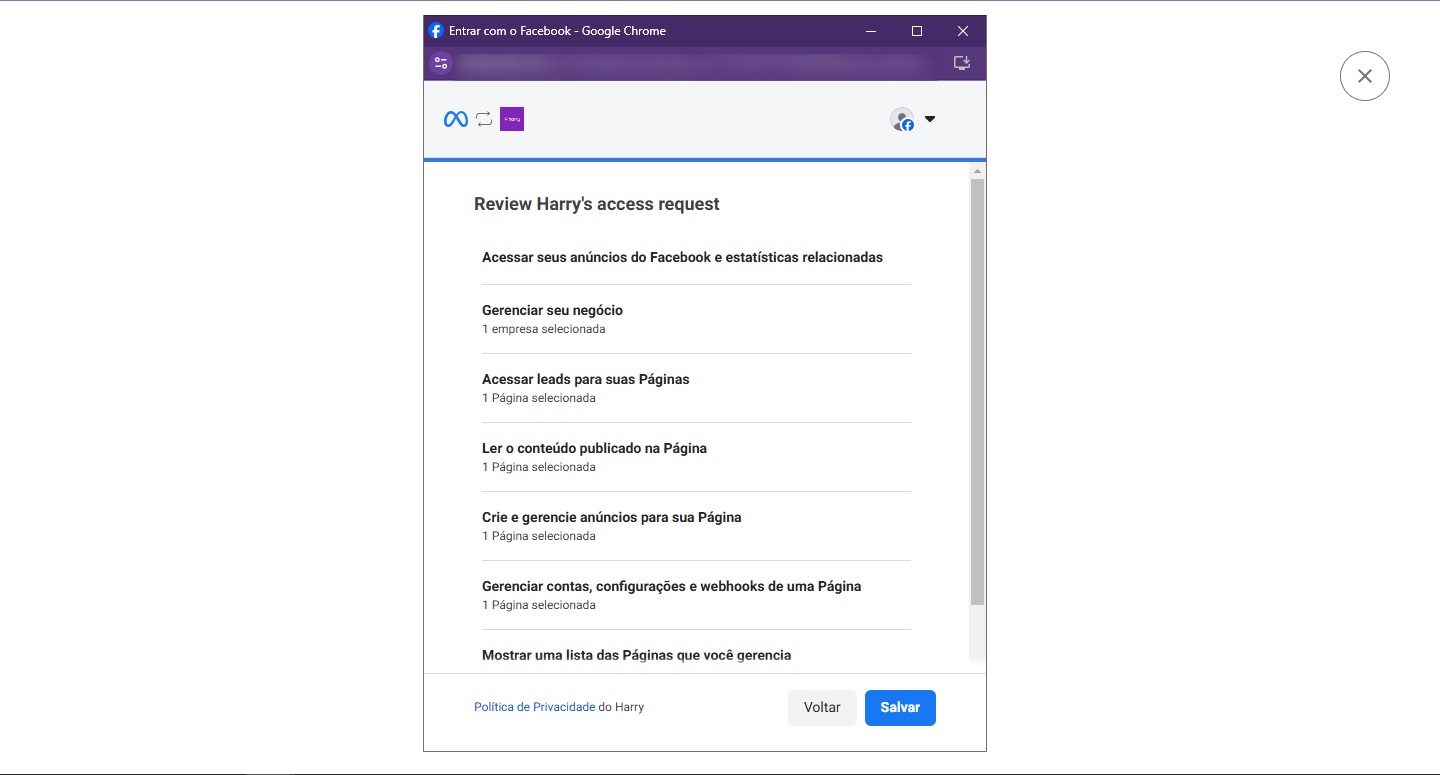
- Avance clicando no botão Salvar
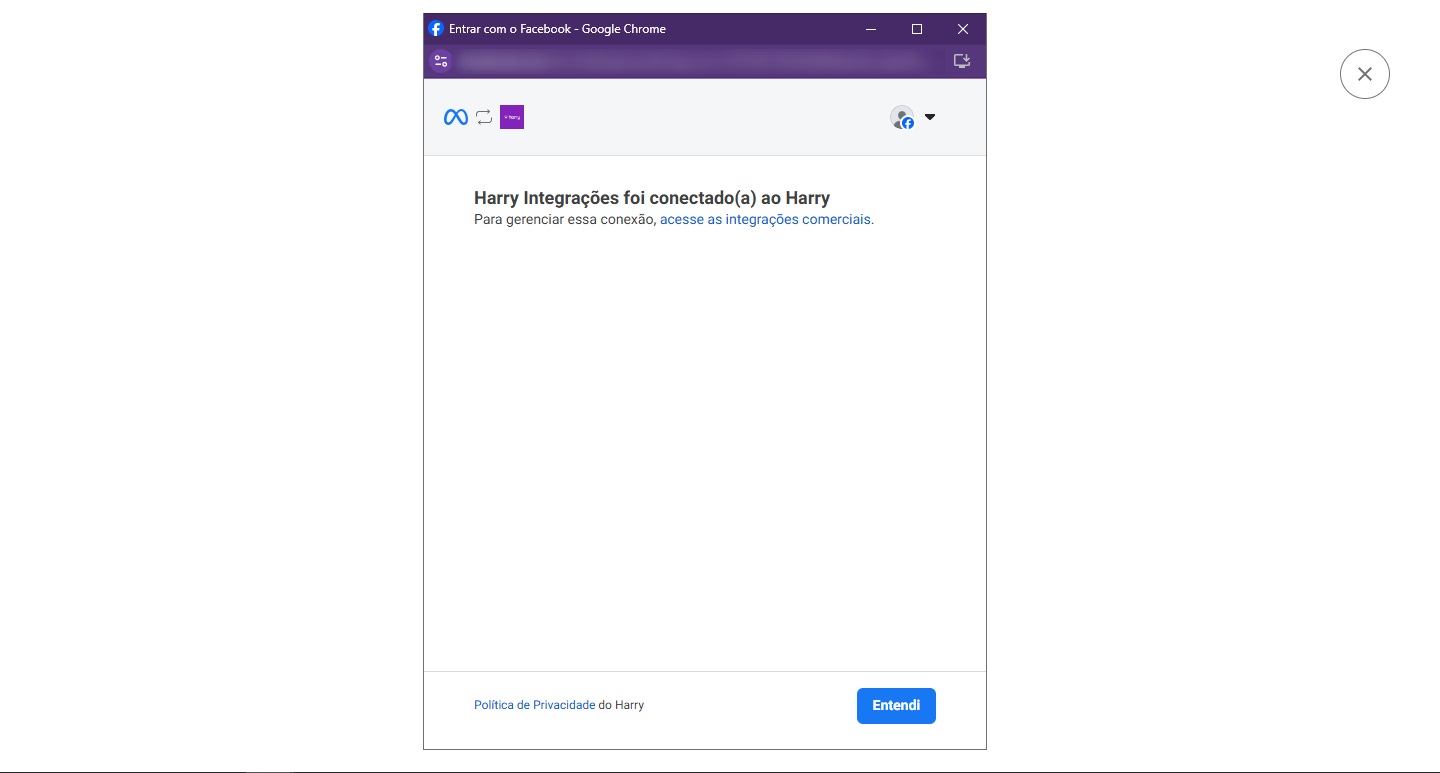
- Finalize clicando no botão Entendi
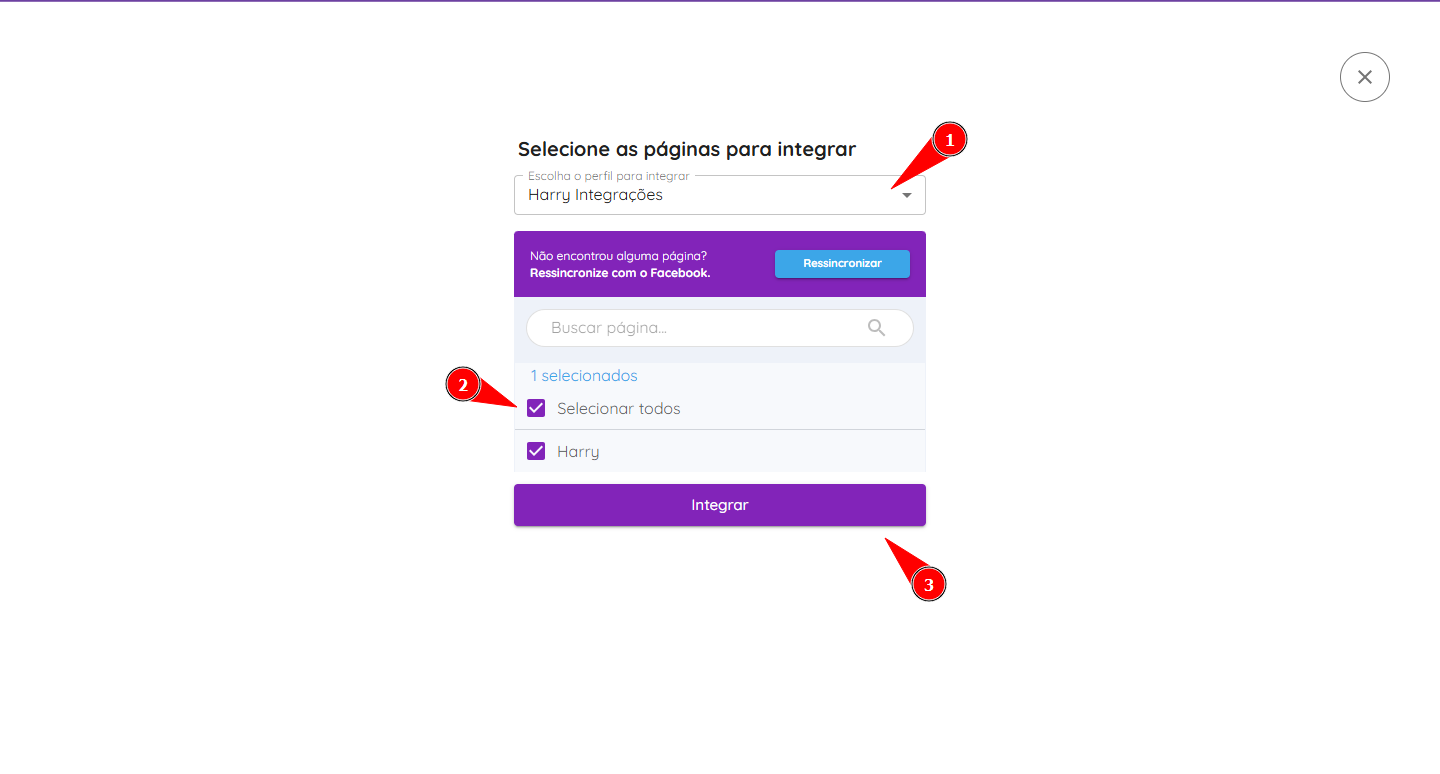
- Ao voltar para a tela do Converta+, selecione seu Perfil de Facebook, depois a Página e clique no botão Integrar
Configure suas permissões de acesso no Gerenciador de negócios do Meta Ads
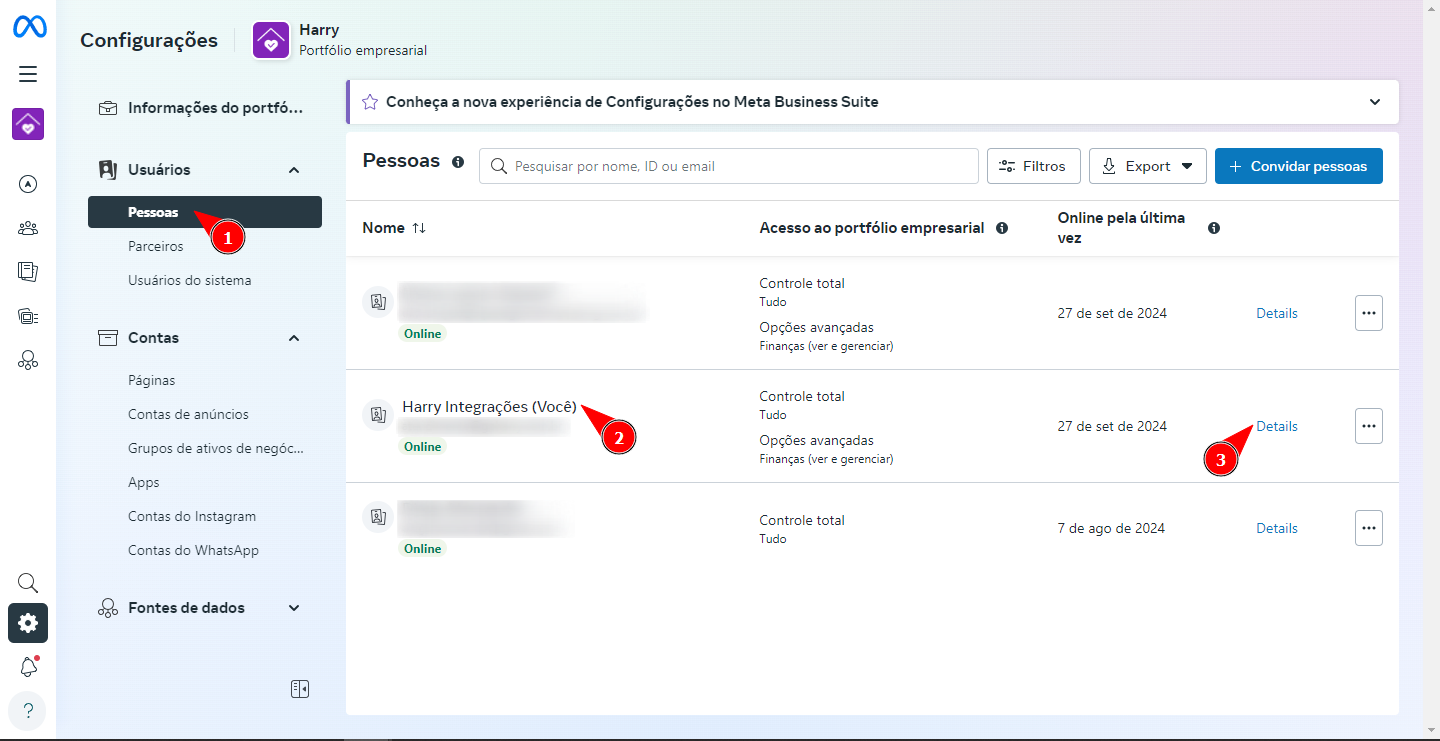
- Clique aqui e, então, acesse o menu Pessoas e, depois, clique na opção Details correspondente ao Perfil de Facebook que fará a integração no Converta+
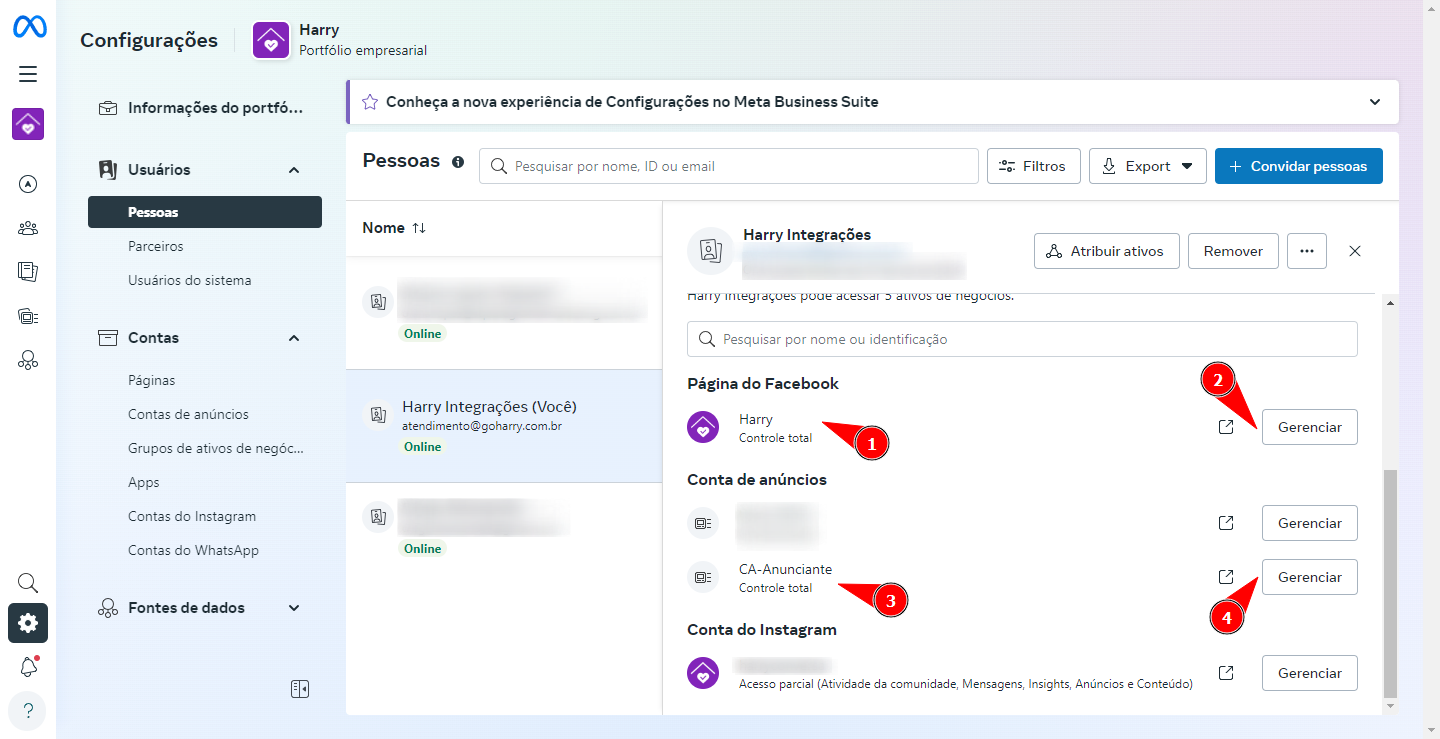
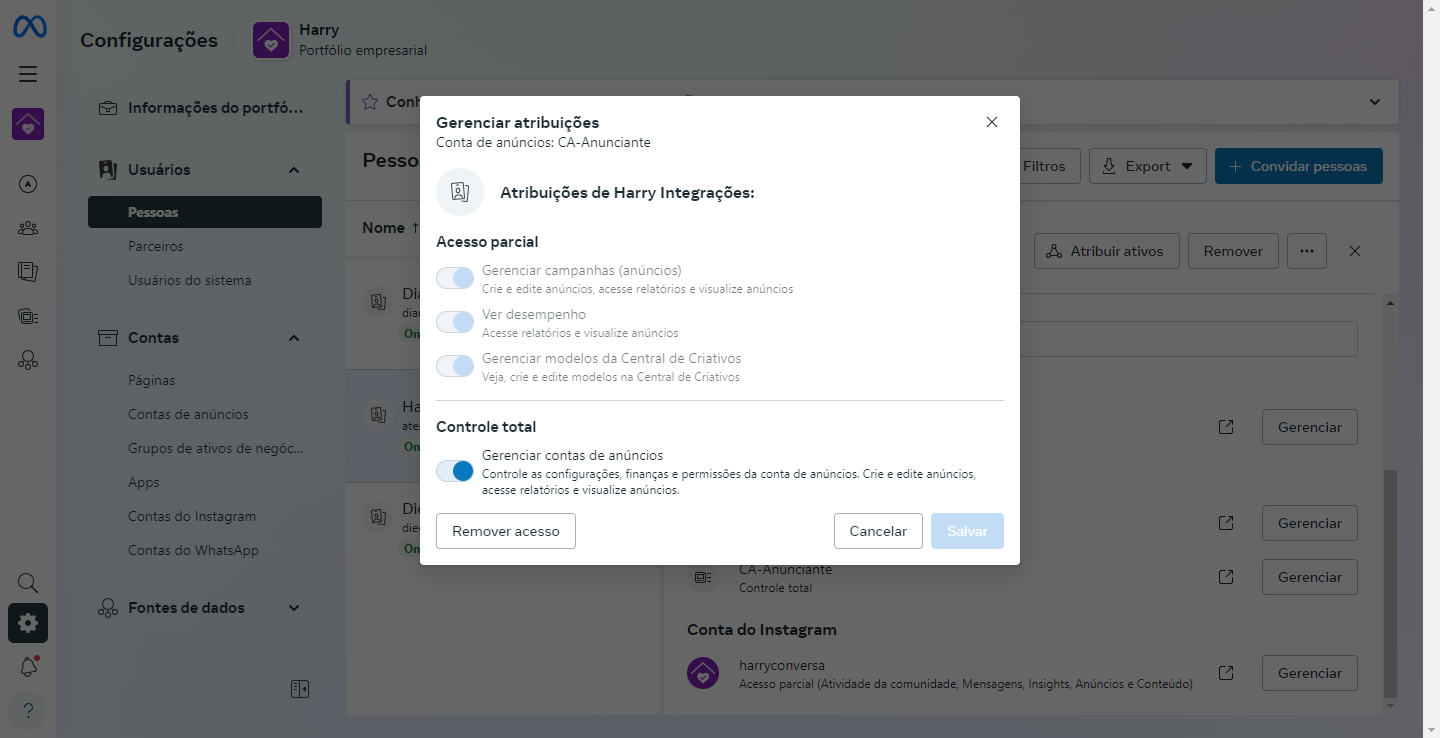
- Clique no botão Gerenciar de TODAS as Páginas e Contas de anúncios que serão integradas ao Converta+
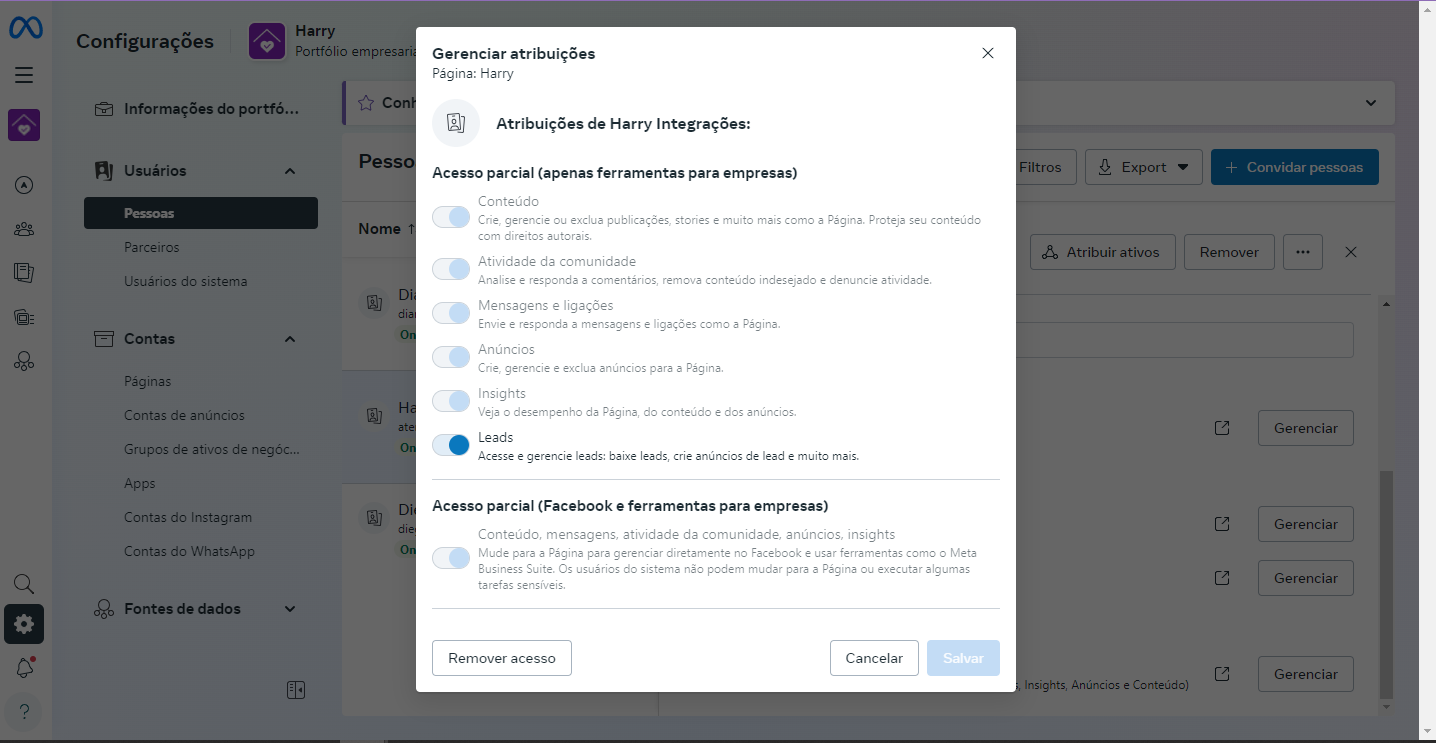
- TODAS as permissões nas Páginas devem estar habilitadas
- TODAS as permissões nas Contas de anúncios devem estar habilitadas
Configure o Converta+ como CRM Gerenciador de negócios do Meta Ads
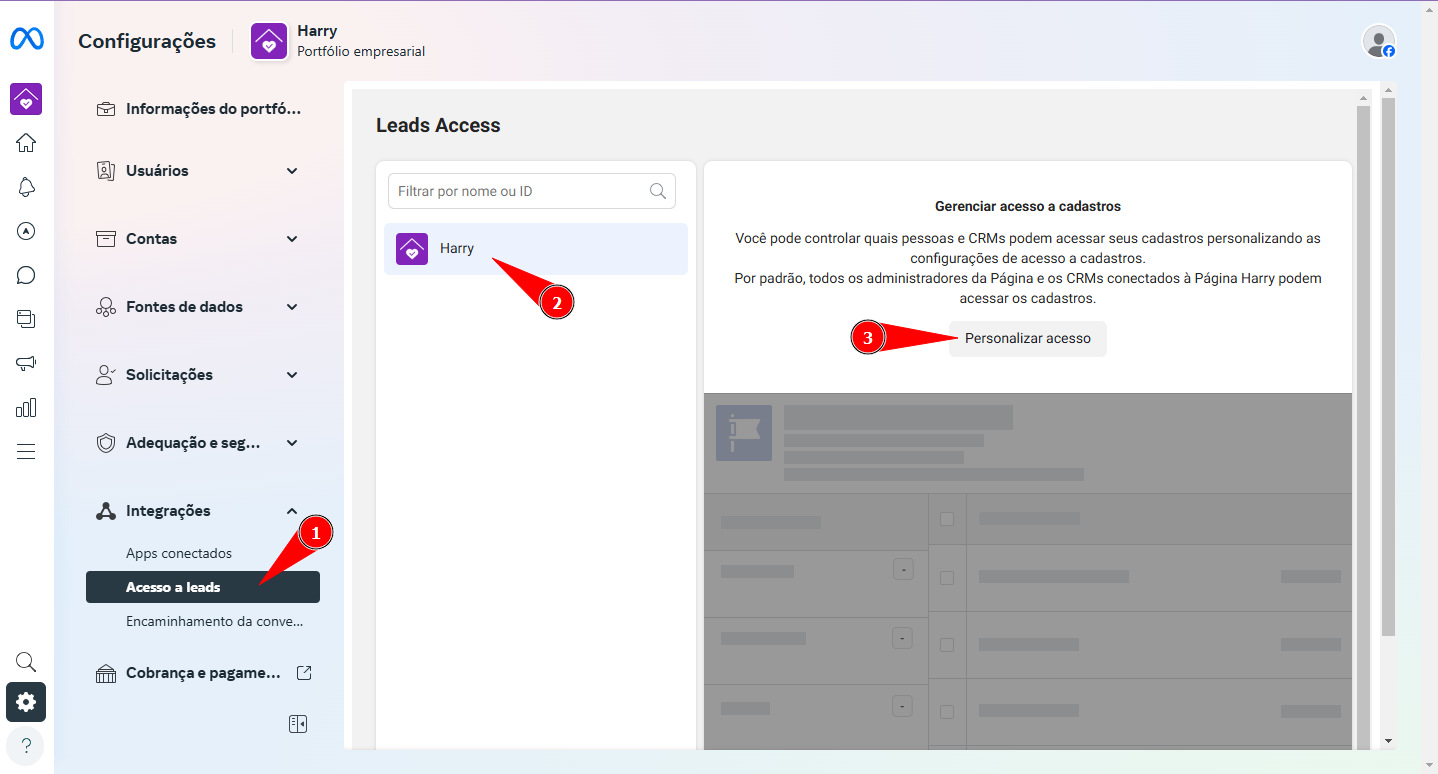
- Clique aqui e, no menu lateral, clique em Acesso a leads, depois selecione sua Página e clique no botão Personalizar acesso
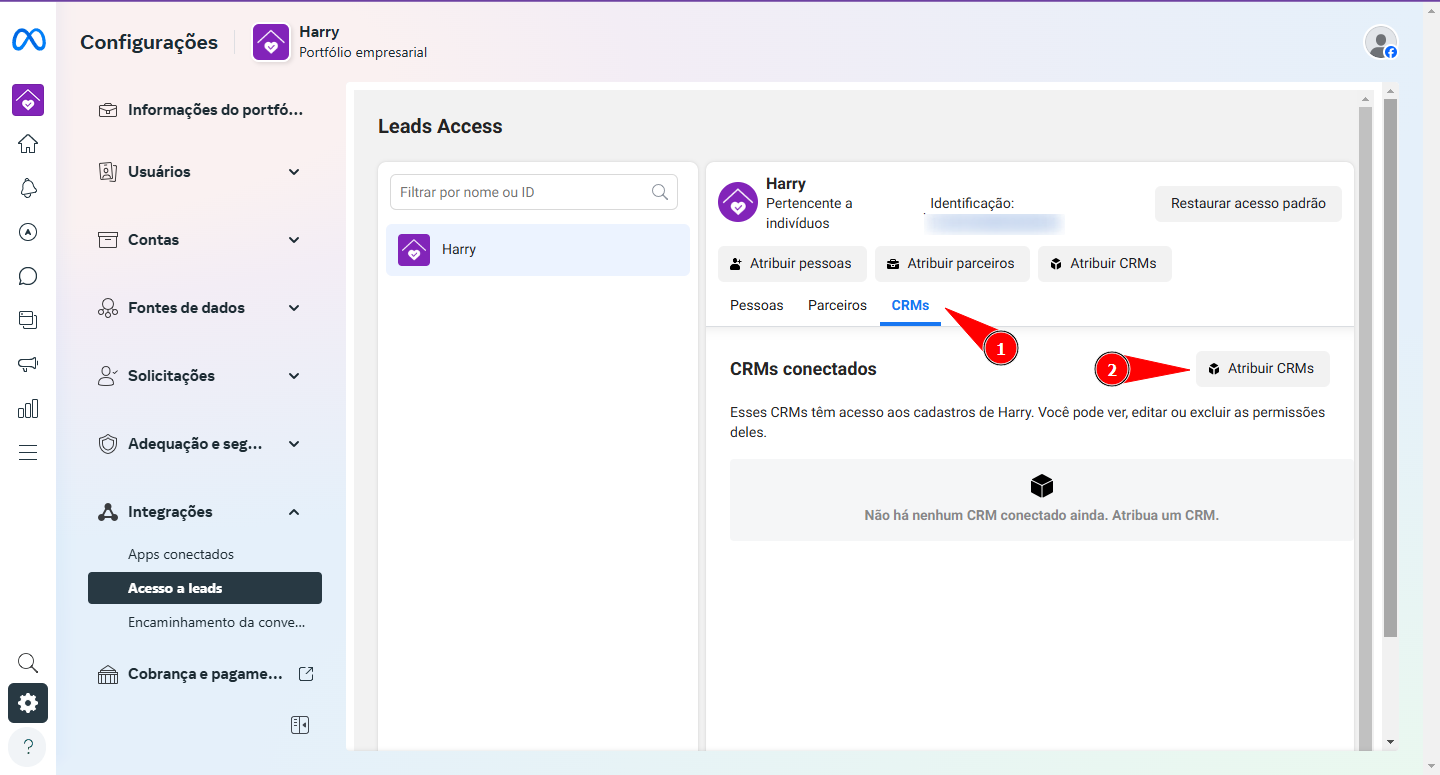
- Clique na aba CRMs e, depois, no botão Atribuir CRMs
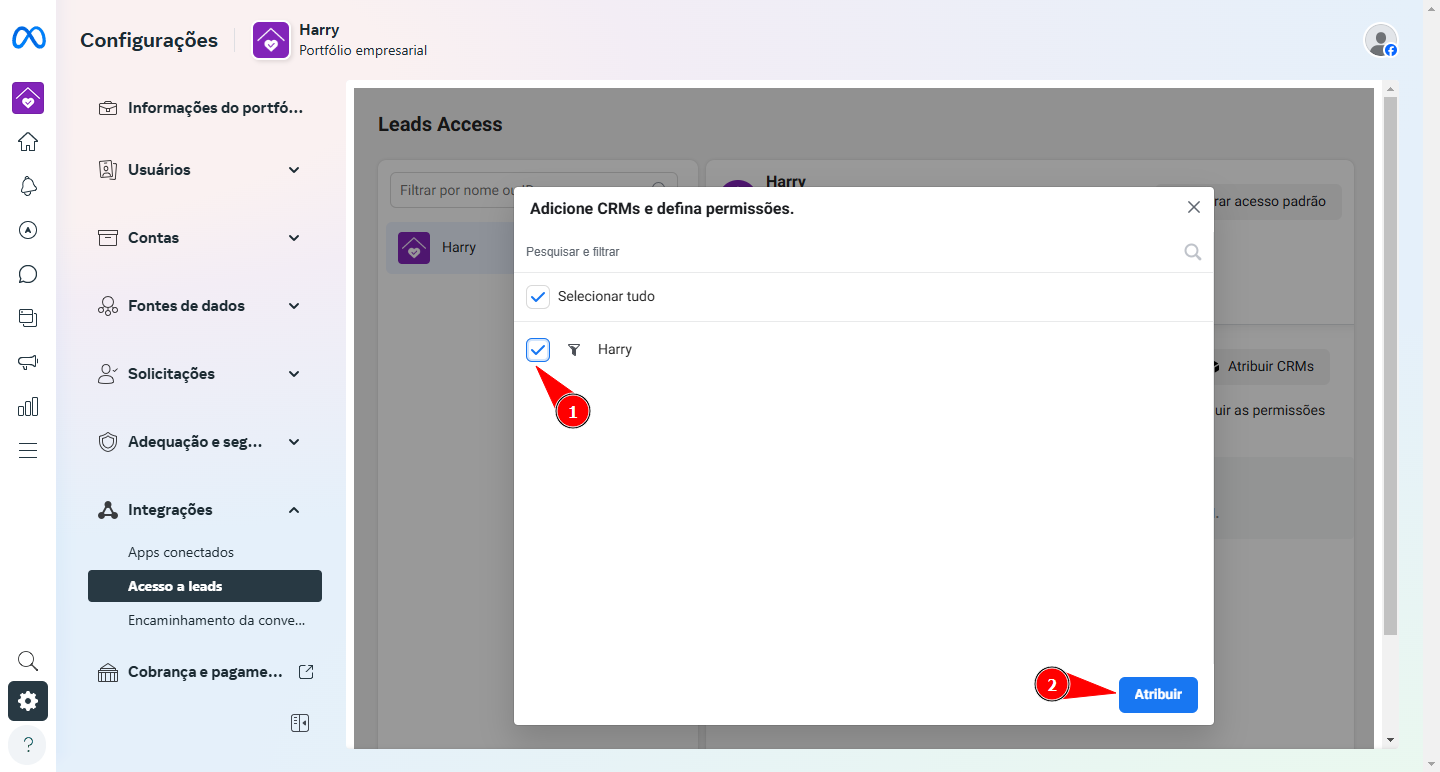
- Na janela que abrir, selecione o Converta+ e, depois, clique no botão Atribuir
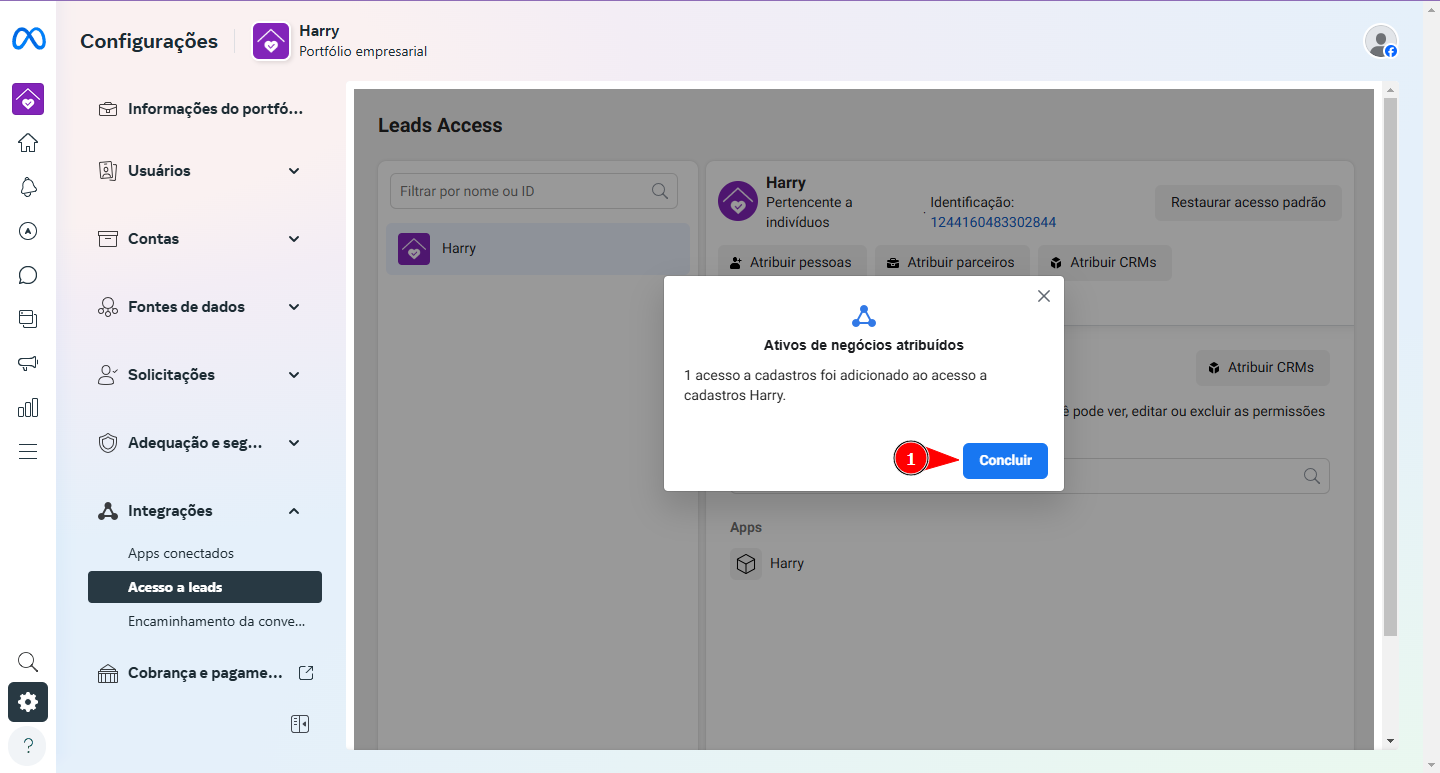
- Finalize clicando no botão Concluir
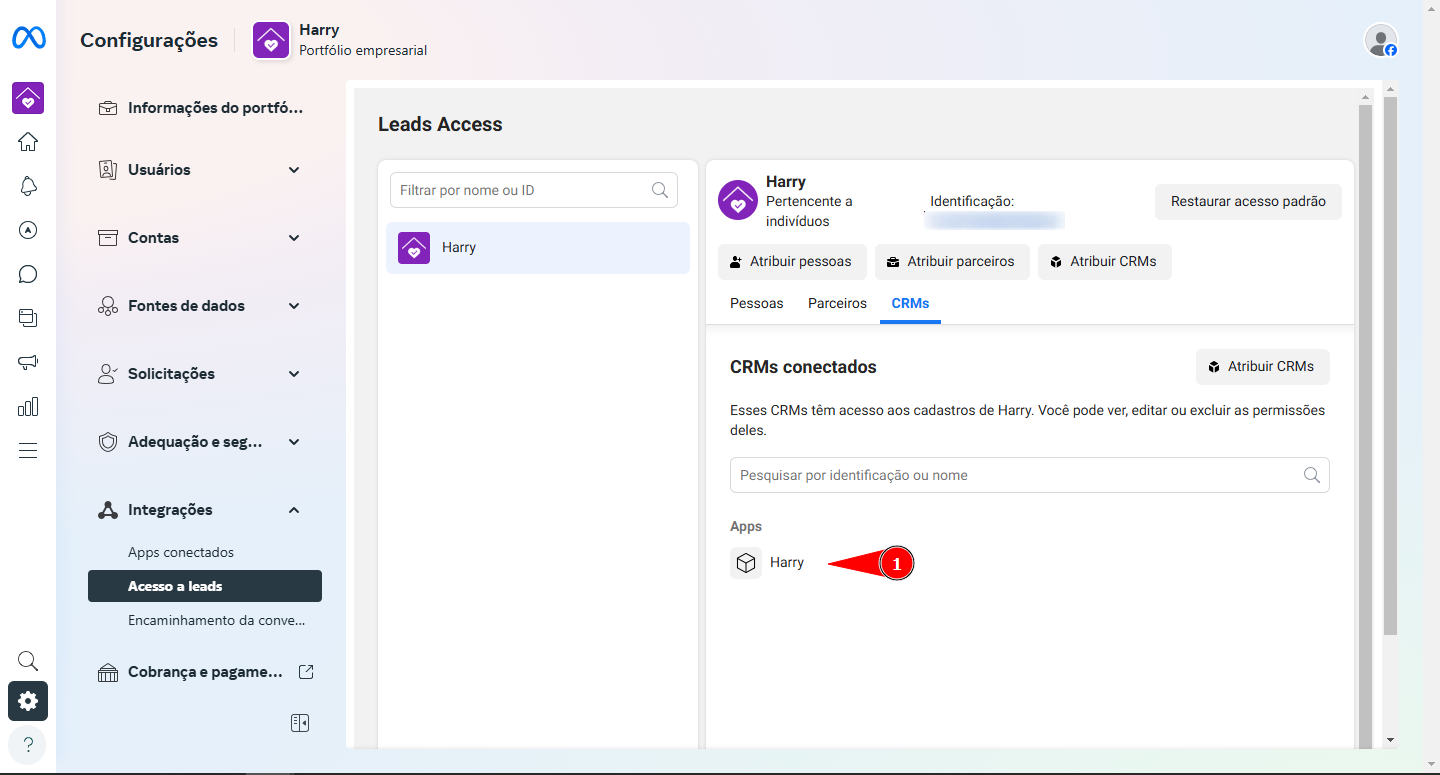
- Quando está configurado corretamente como CRM, o Converta+ aparece listado na seção Apps
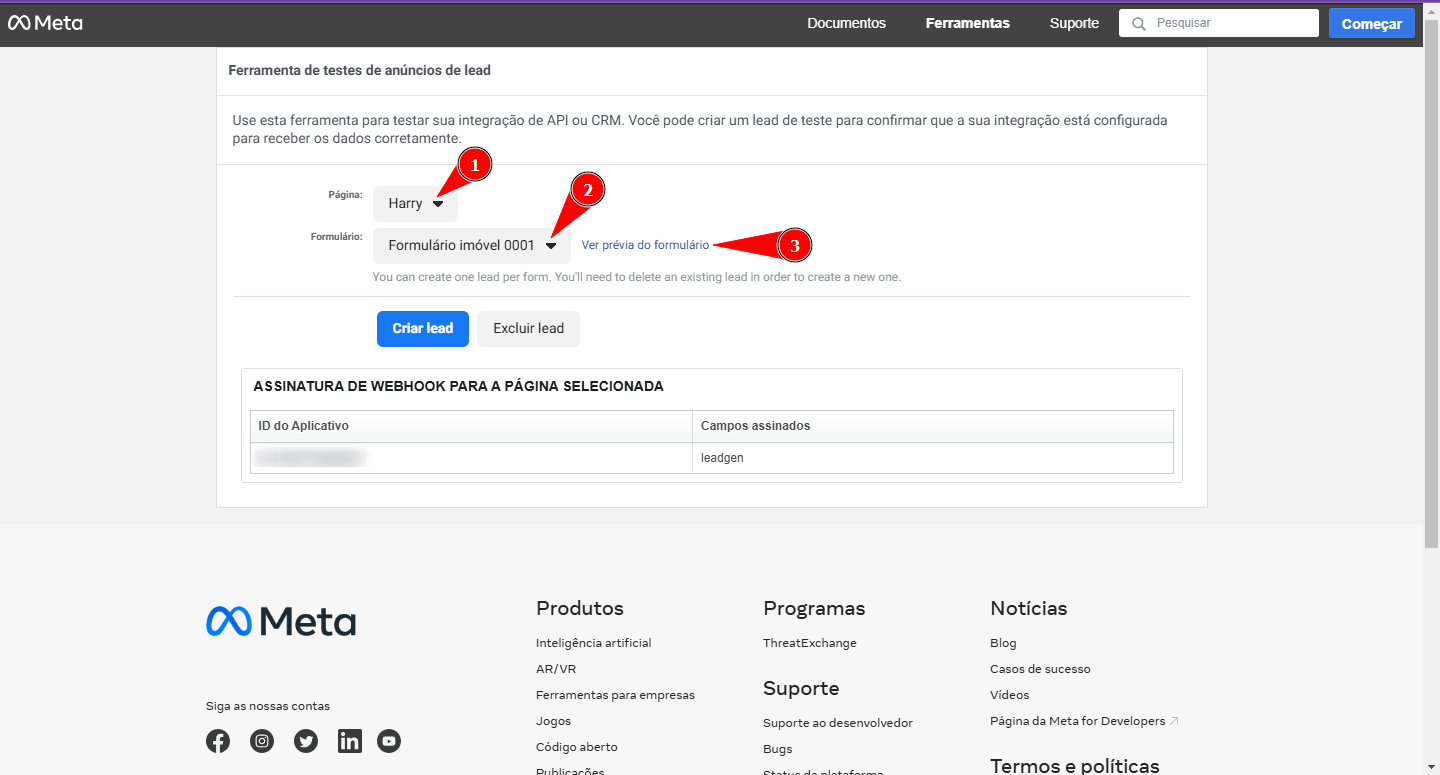
Envie um lead de teste ao Harry
- Clique aqui e selecione Página, Formulário e, então, clique em Ver prévia do formulário
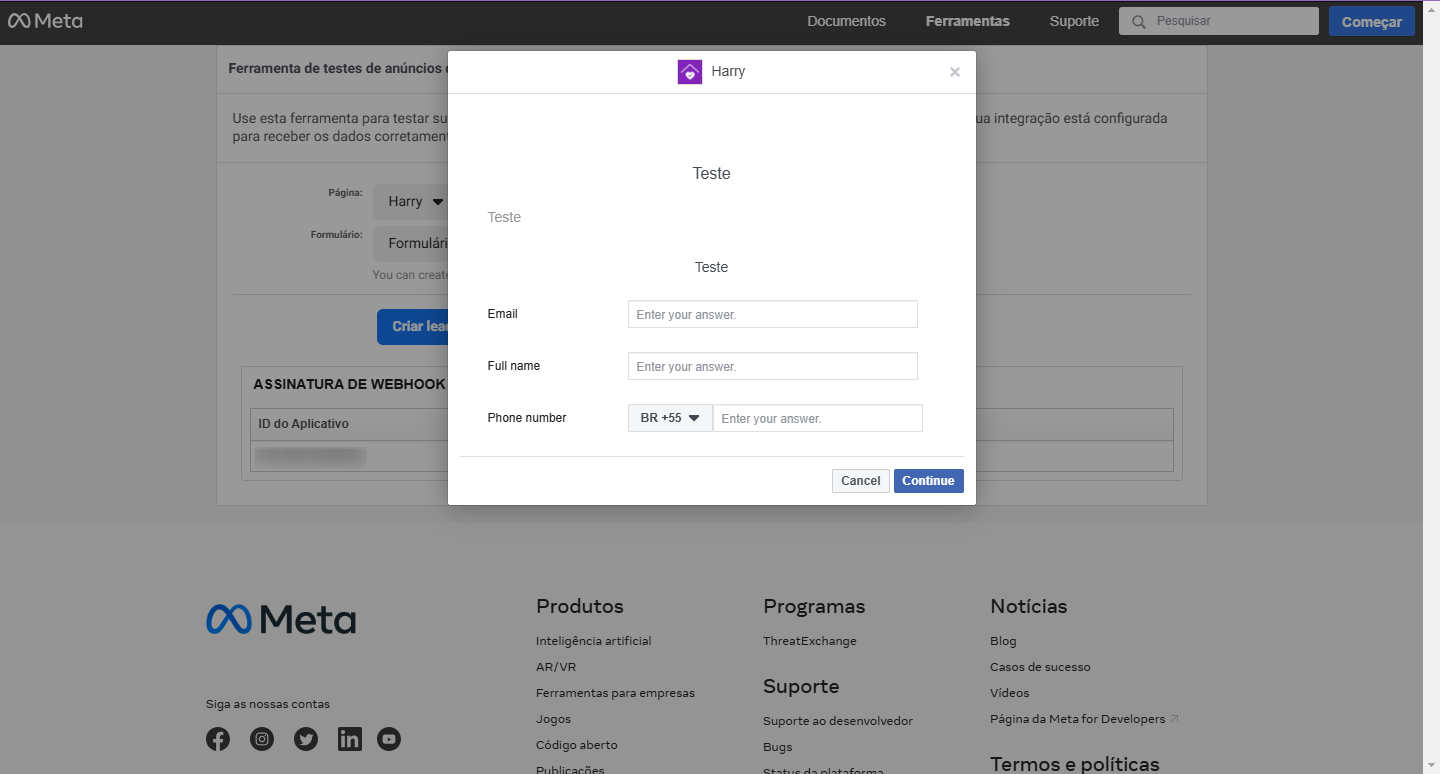
- Preenchas os campos de nome, email, telefone e clique no botão Continuar
- Dê aceite os Termos e Condições
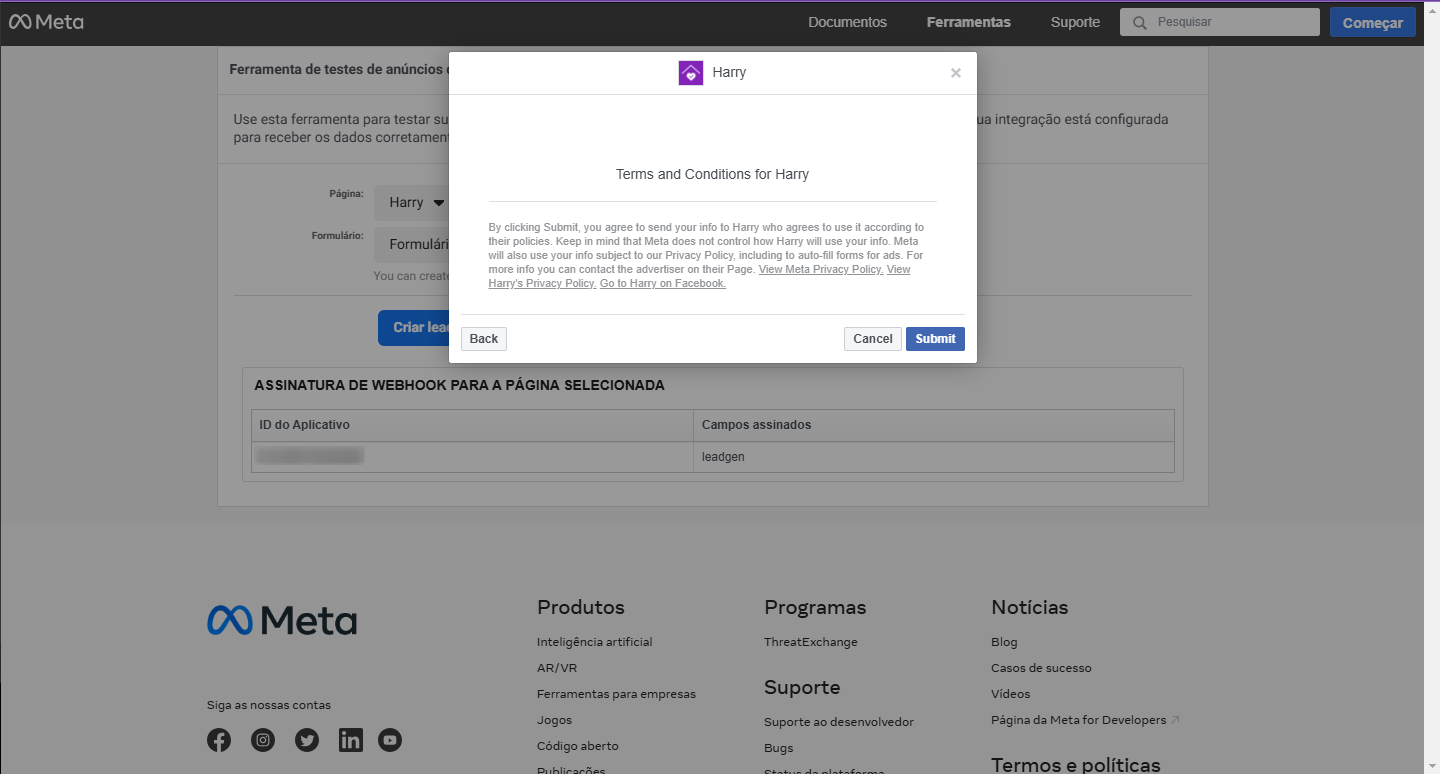
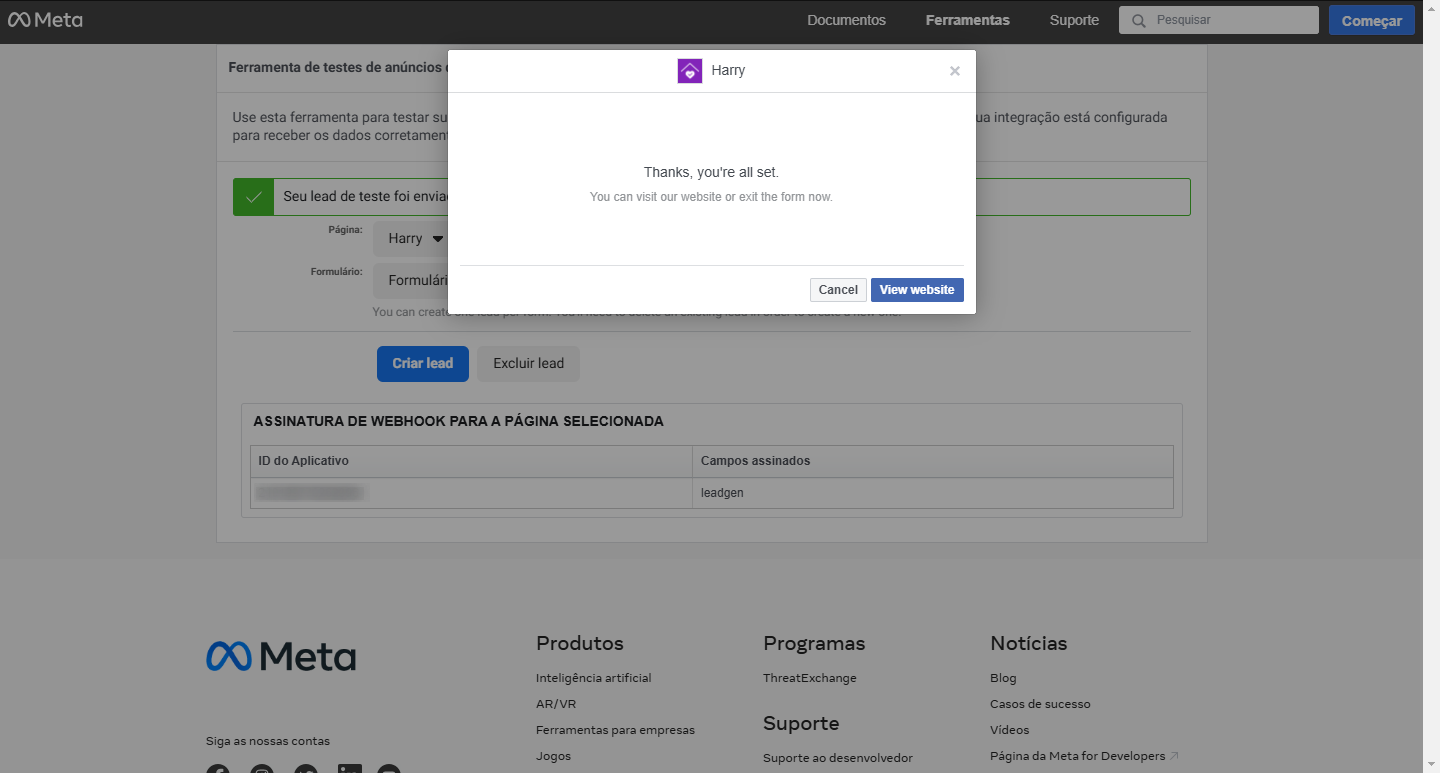
- Feche a janela menor, clicando no botão Cancelar
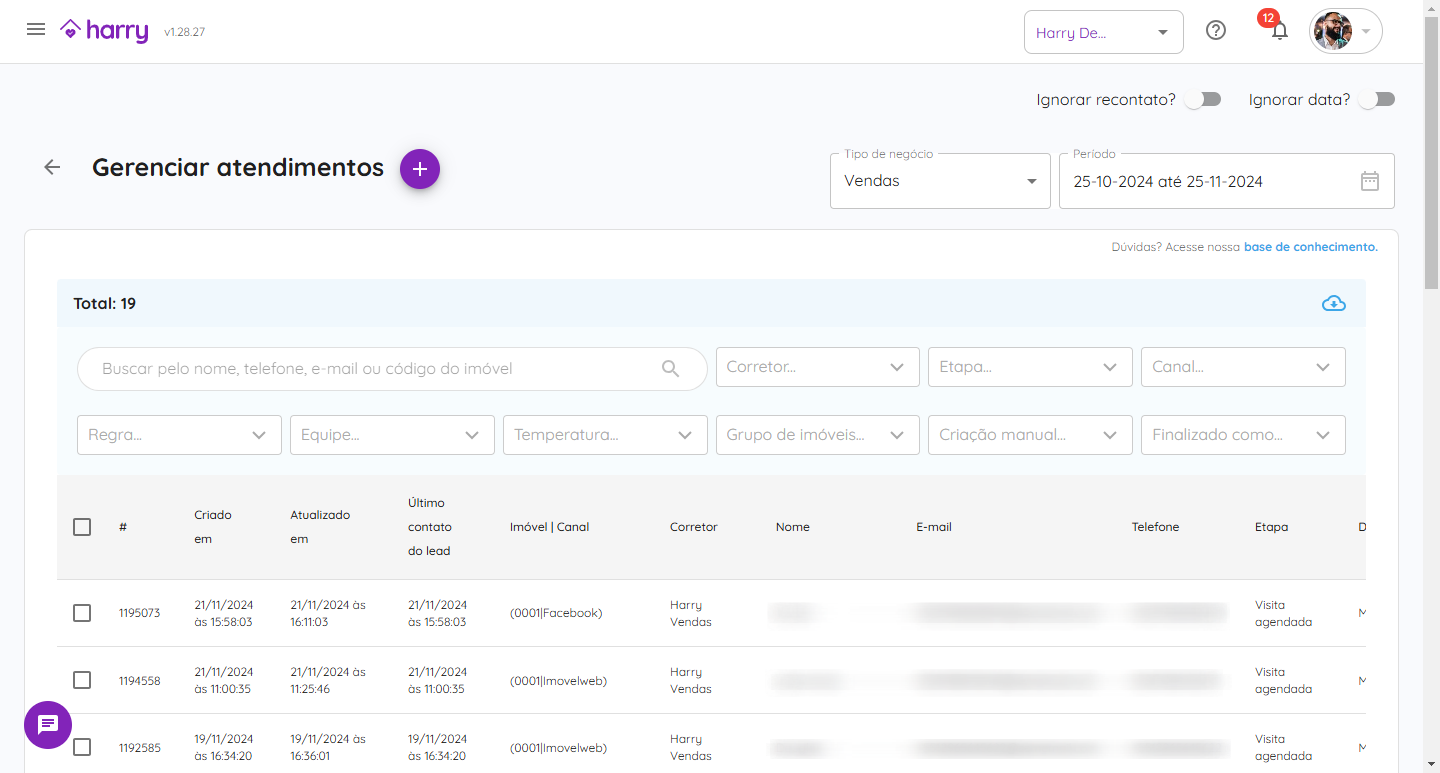
- Vá até o Converta+, na tela Gerenciar atendimentos e confira se o lead integrou corretamente
Importe o formulário, configure os campos e vincule um imóvel
- Acesse Menu lateral > Configurações > Integrações > Meta Ads e, então, clique no nome da Página para acessá-la
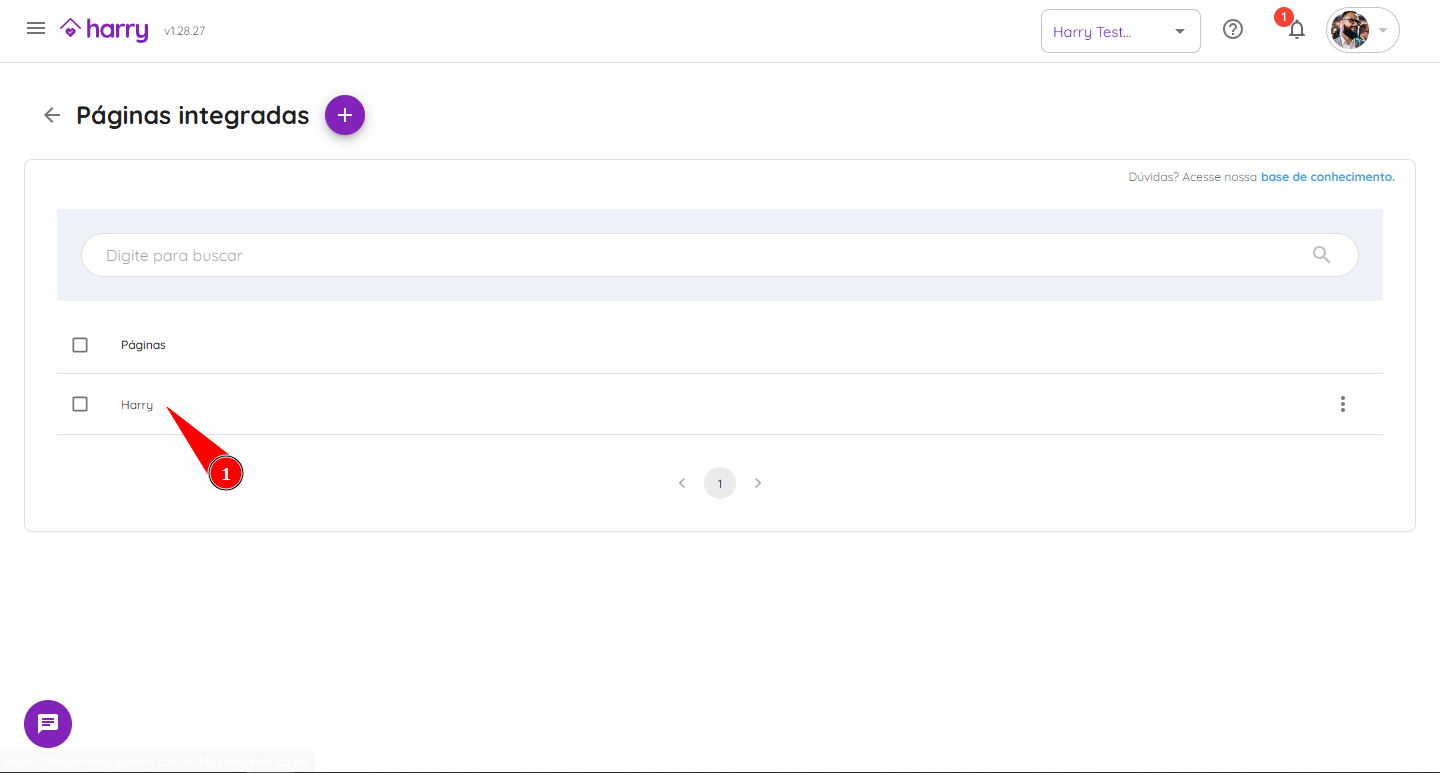
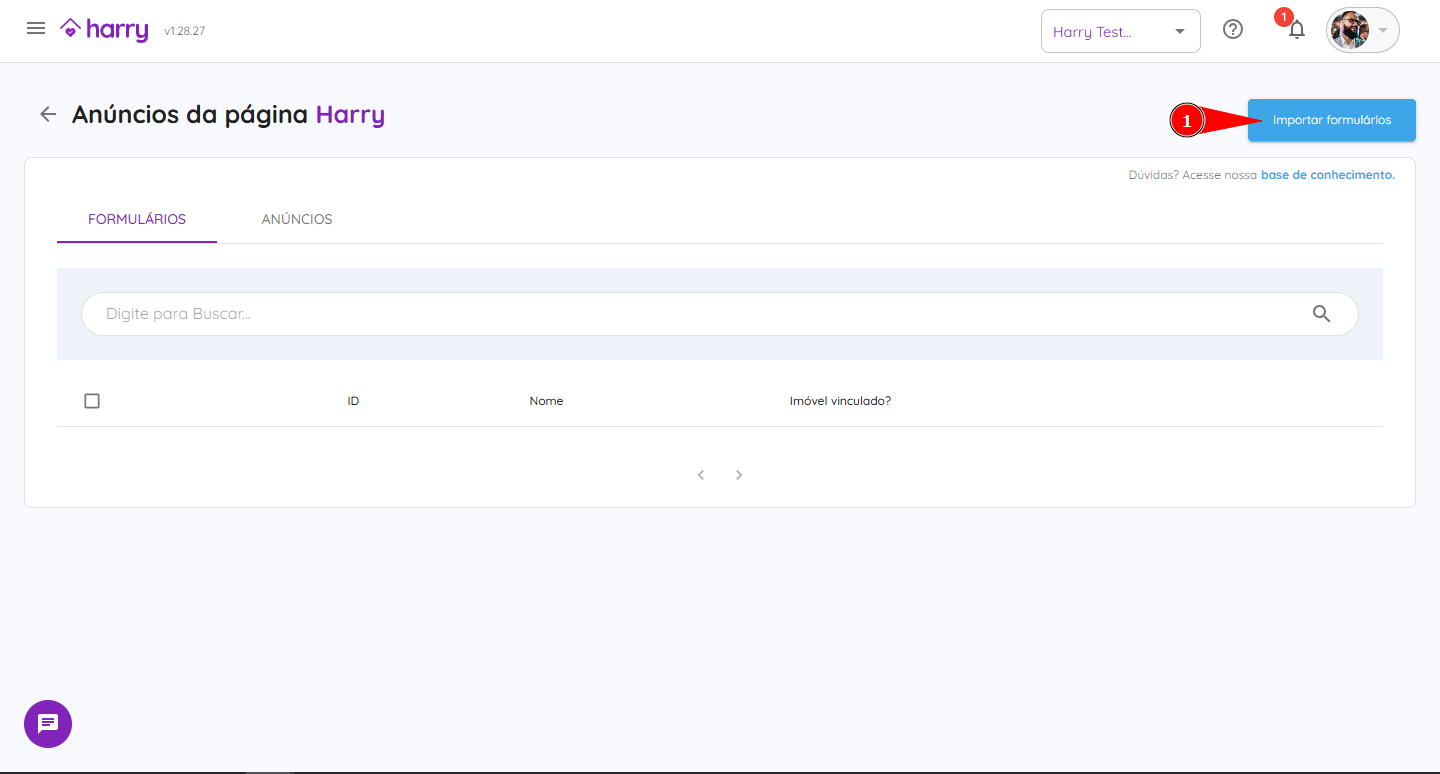
- Clique no botão Importar formulário
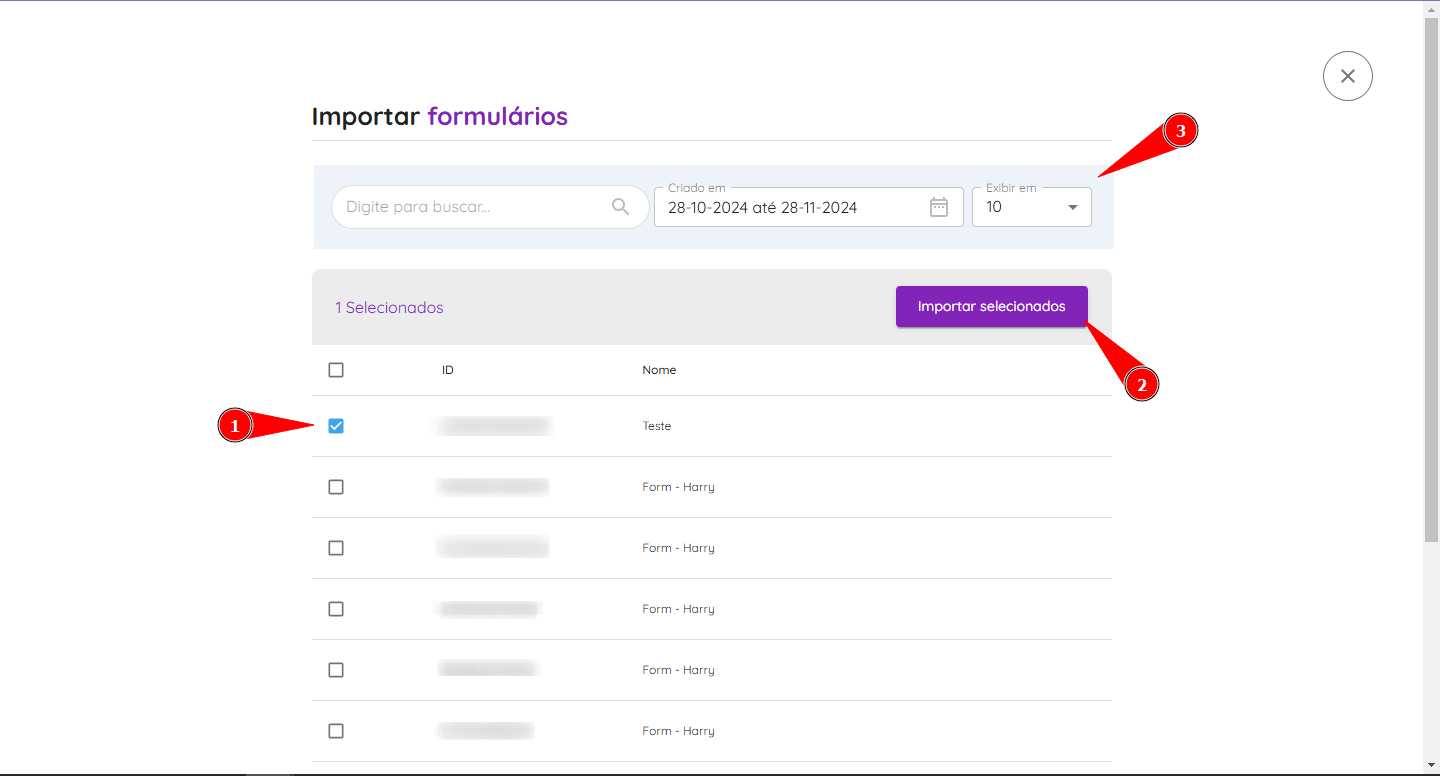
- Selecione o Formulário e, depois, clique no botão Importar selecionados. Caso não o encontre, utilize a barra de busca ou altere o intervalo de datas
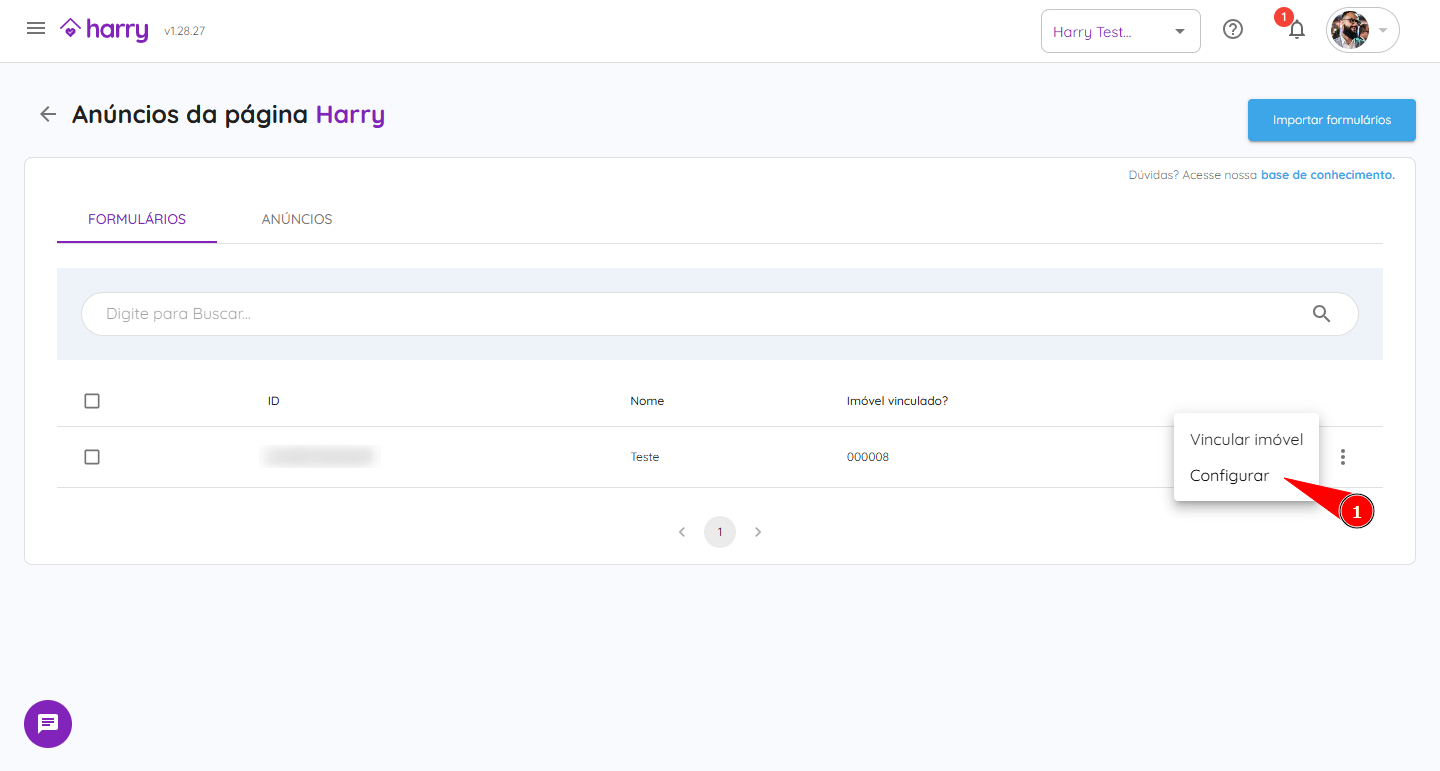
- Após importar o Formulário, clique nos 3 pontos da linha e selecione a opção Configurar
- Confira se os campos do Formulário estão relacionados corretamente no Harry. Se necessário, faça as correspondência dos campos e, depois, clique no botão Salvar
IMPORTANTE: Os campos Nome do cliente, E-mail do cliente e Telefone do cliente são obrigatórios e devem estar vinculados conforme o exemplo do print abaixo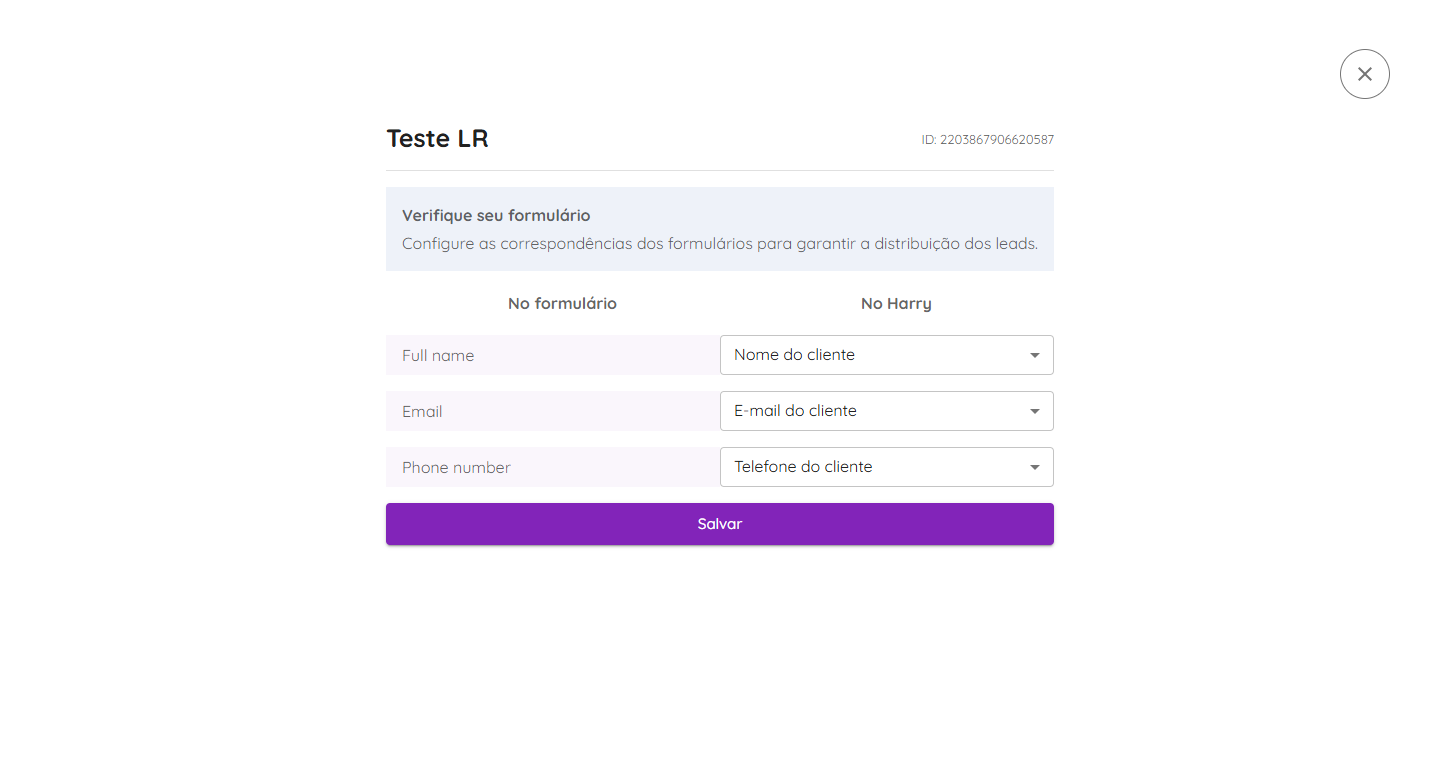
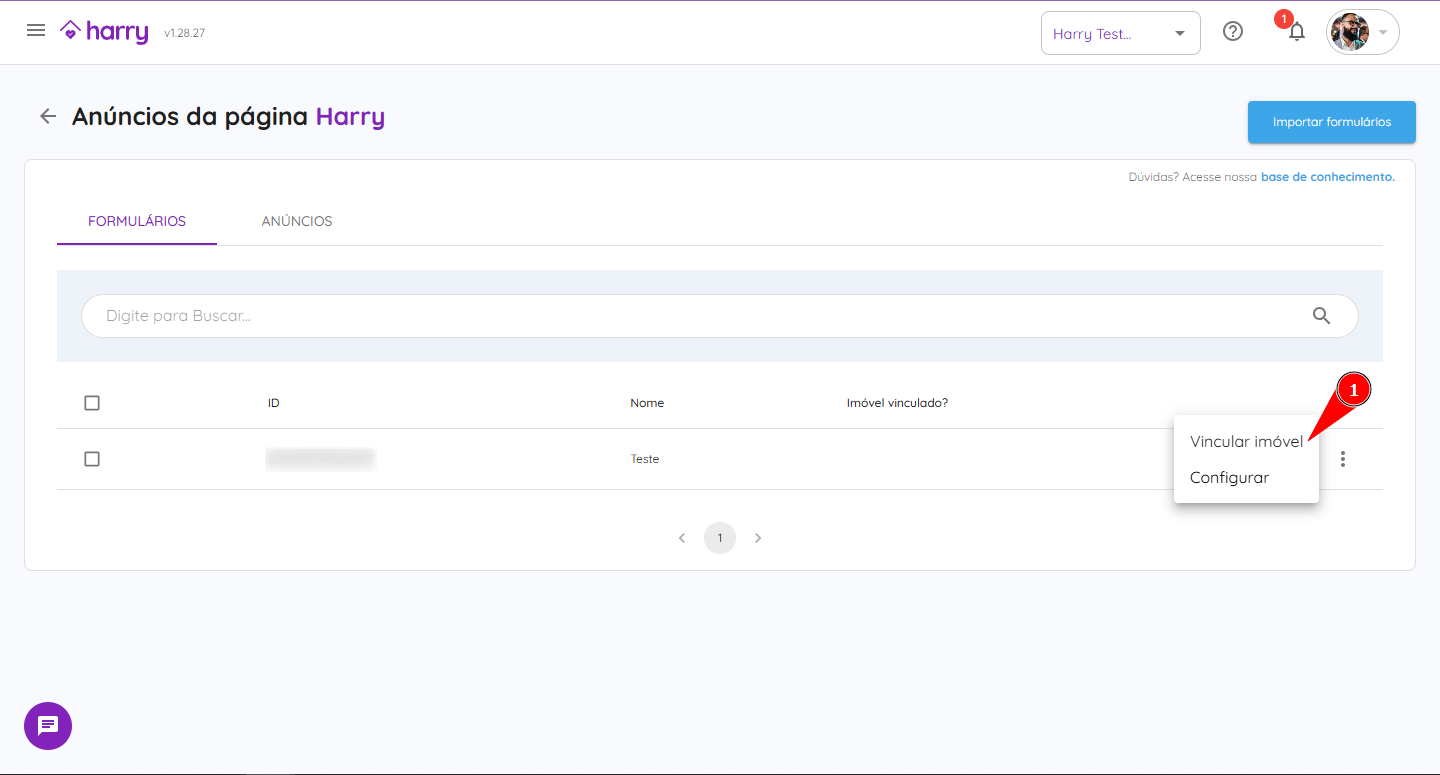
- De volta na tela do Formulário, clique nos 3 pontos da linha e selecione a opção Vincular imóvel
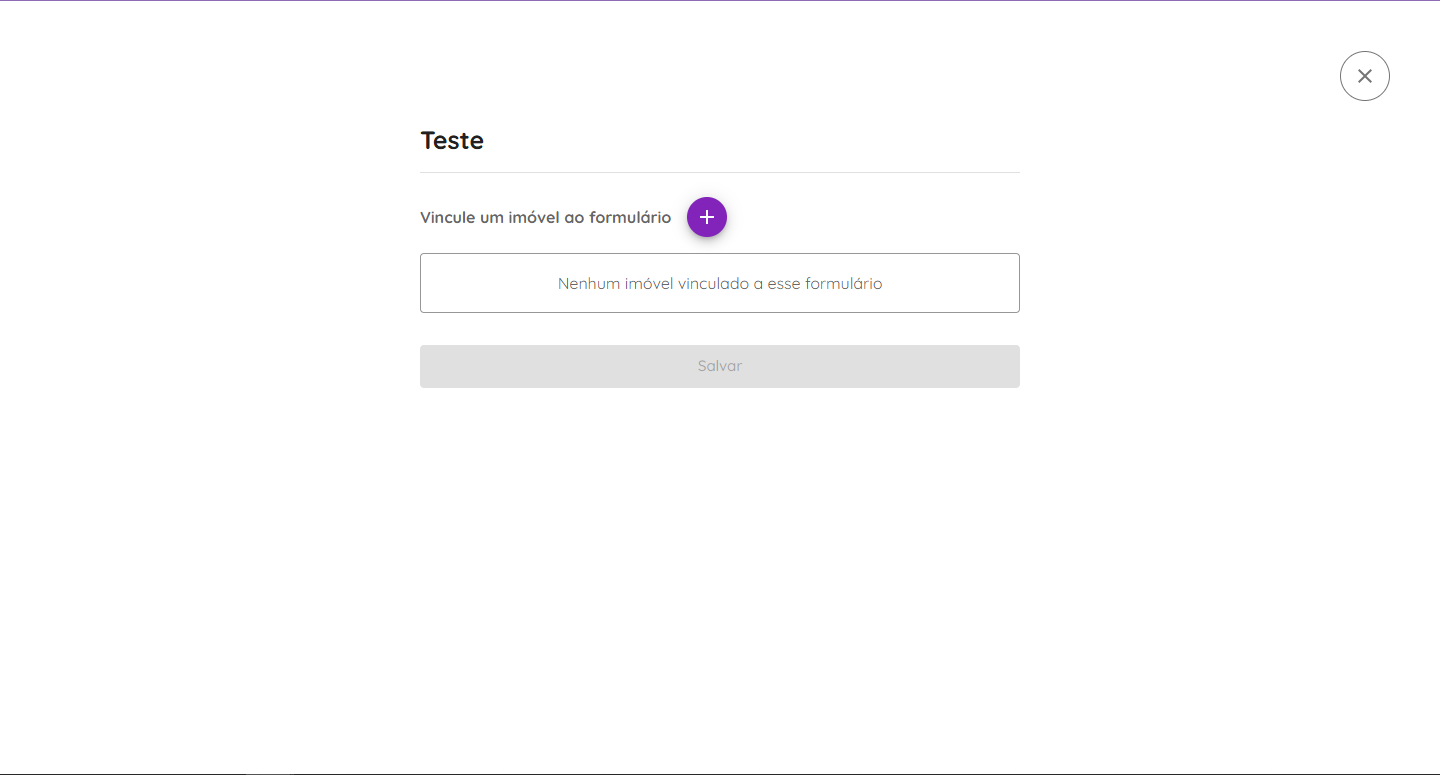
- Clique no botão roxo com sinal de +
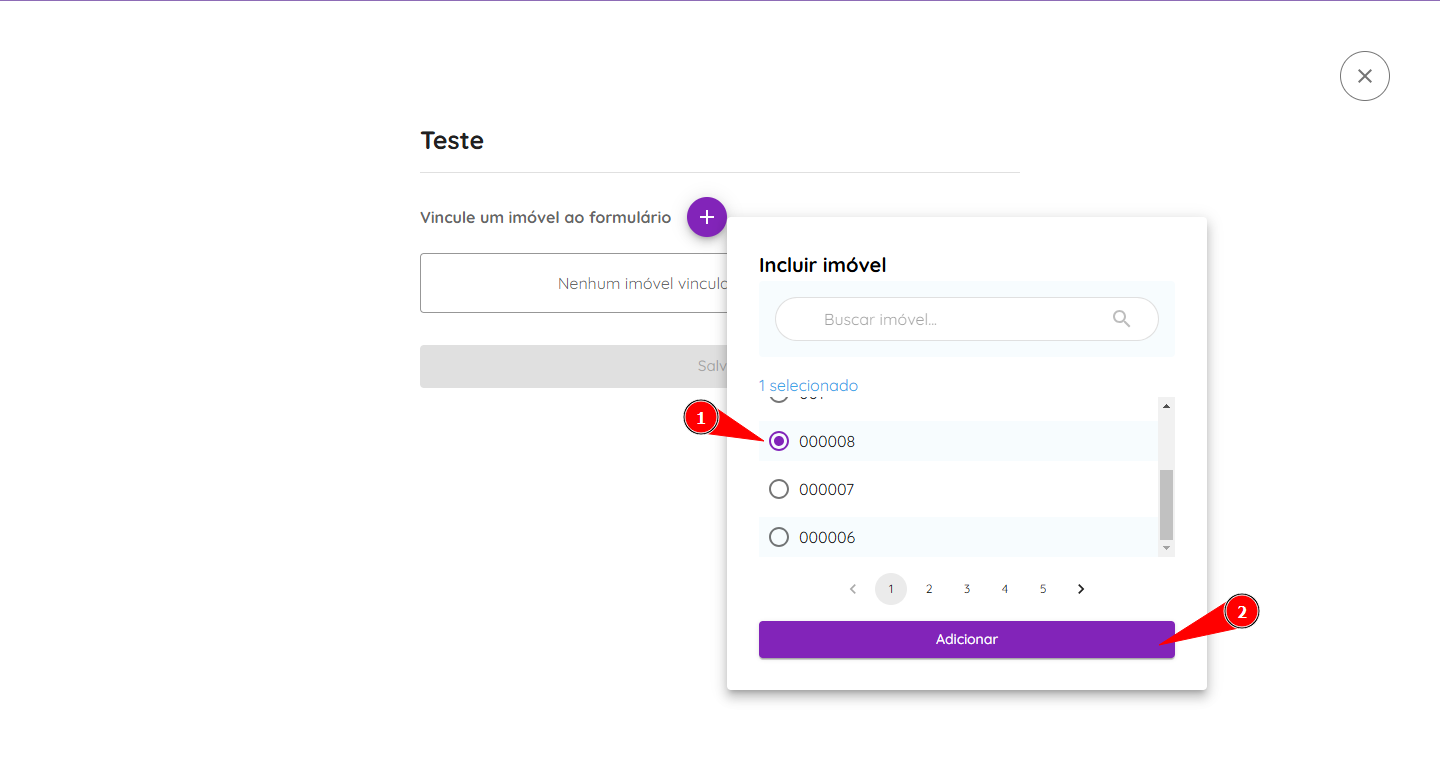
- Busque e selecione o Imóvel correspondente à campanha do Formulário importado e, então, clique no botão Adicionar
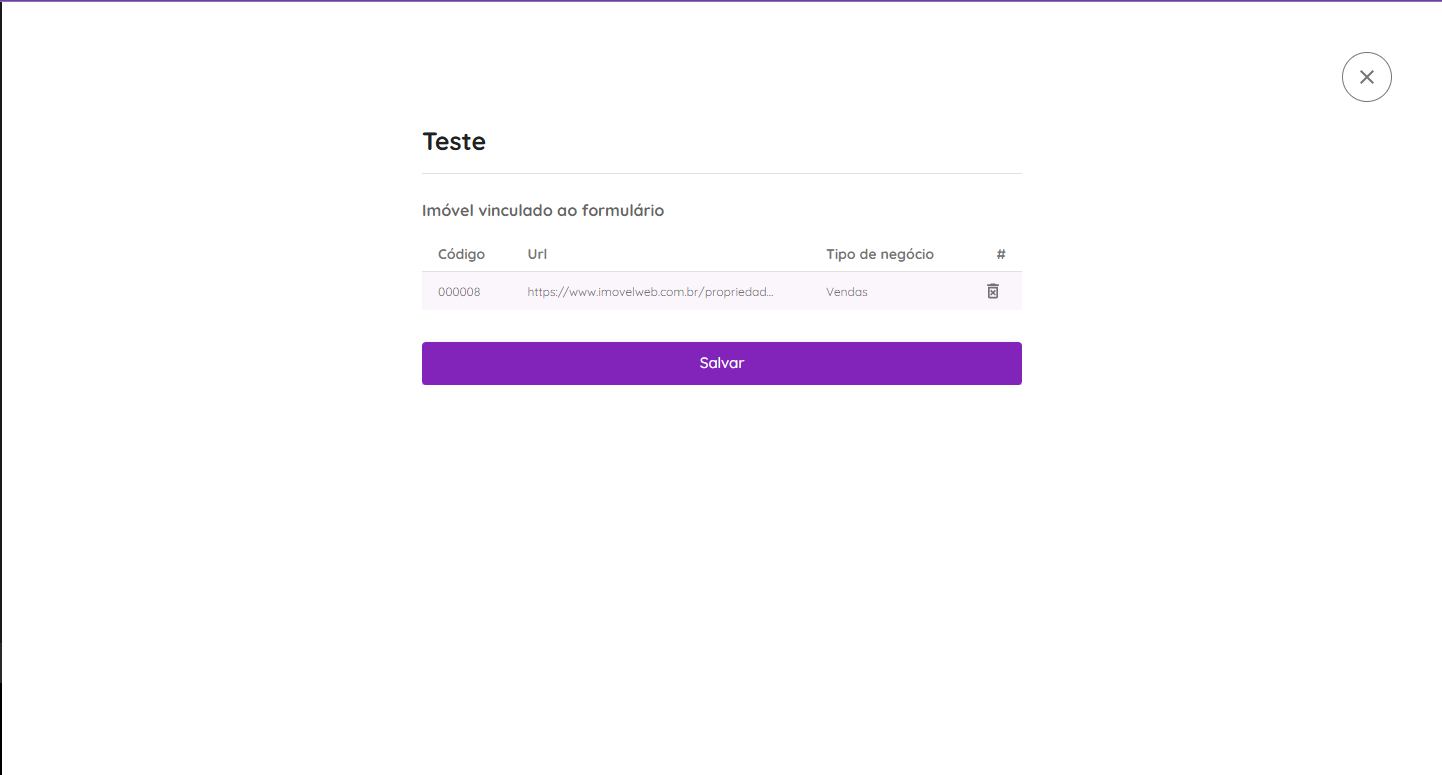
- Por fim, clique no botão Salvar
Importe, se necessário, os anúncios e vincule um imóvel
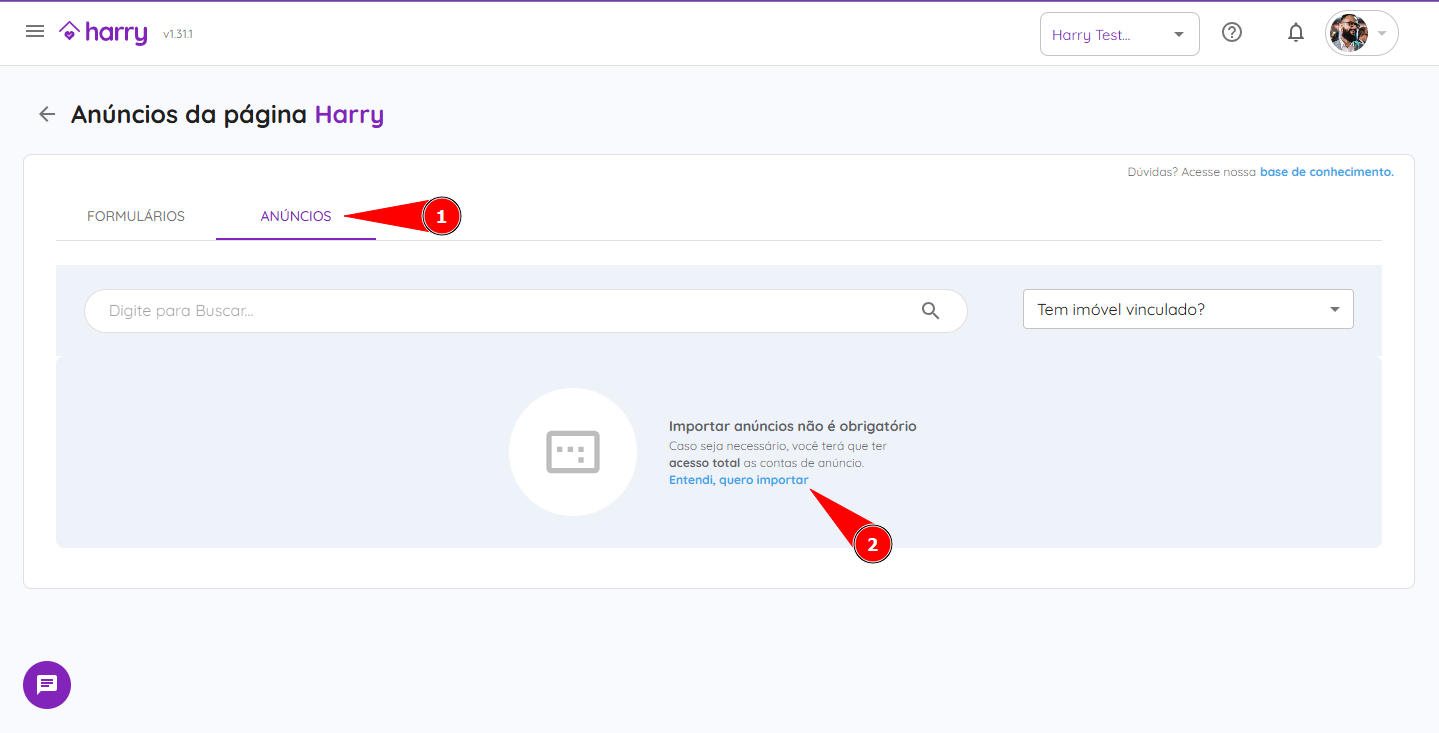
- Clique na aba Anúncios e, depois, na opção Entendi, quero importar
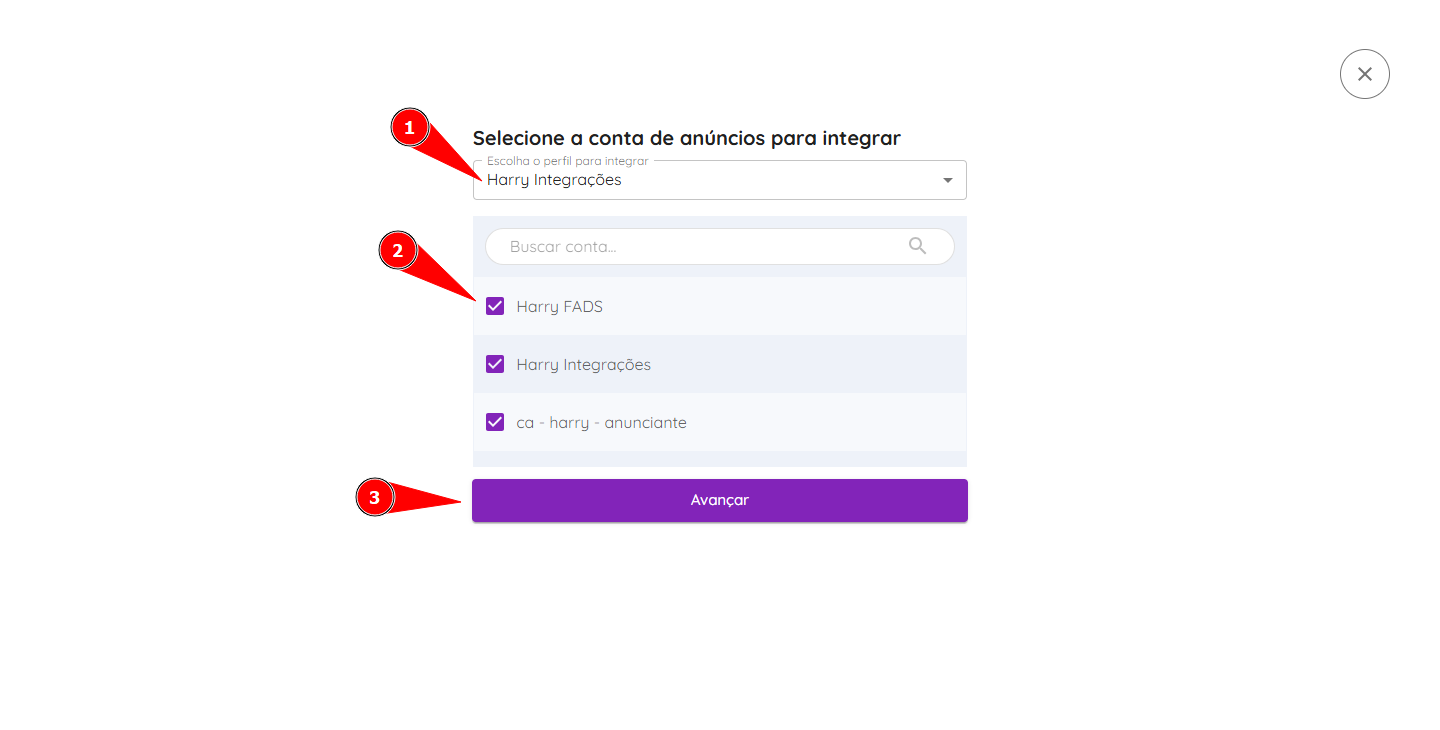
- Selecione o Perfil de Facebook, depois as Contas de Anúncios a serem importadas e, então, clique em Avançar
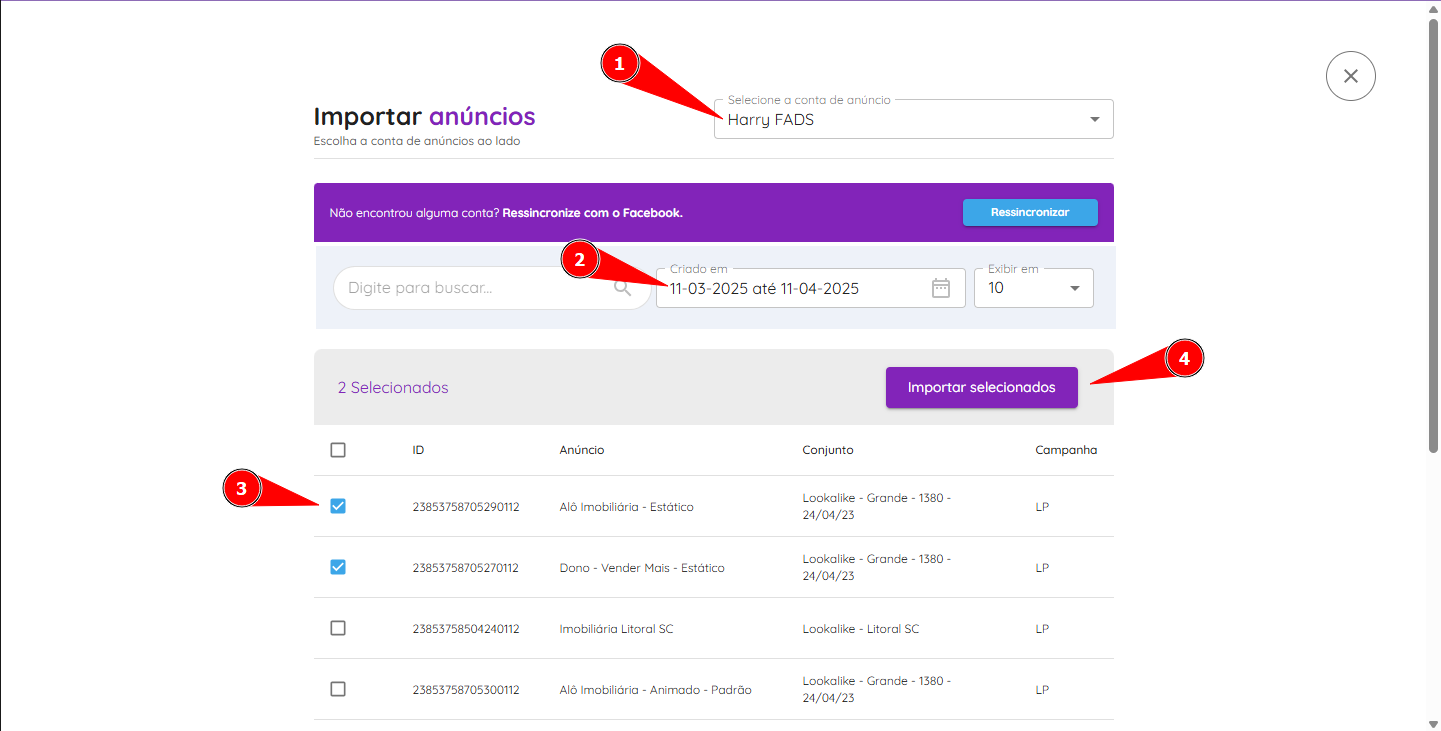
- Selecione a Conta de Anúncios, filtre pelo intervalo de data de criação do(s) Anúncio(s) que serão importados. Depois, selecione-os e clique no botão Importar selecionados
- Vincule os imóveis correspondente ao anúncio, da mesma forma que foi realizada nos formulários